Guía de verificación: Mejores prácticas y solución de problemas
Actualización
Antes de comenzar las verificaciones, asegúrate de que tu entorno, iluminación y configuración de Orb estén listos.
Estos pasos evitar interrupciones durante las verificaciones.
Energía y Red
Enciende Orb y el soporte.
-
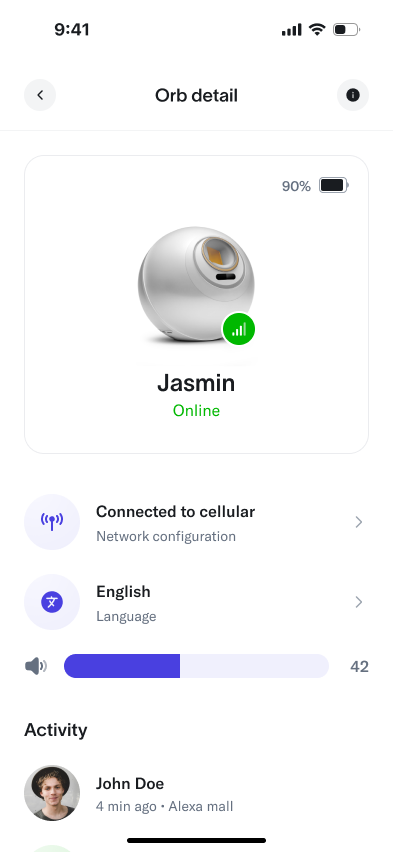
Confirma que el dispositivo esté en línea y conectado al WiFi de tu ubicación (o a una red estable).
-
Activa el Orb escaneando el código QR de Operador en Orb App.
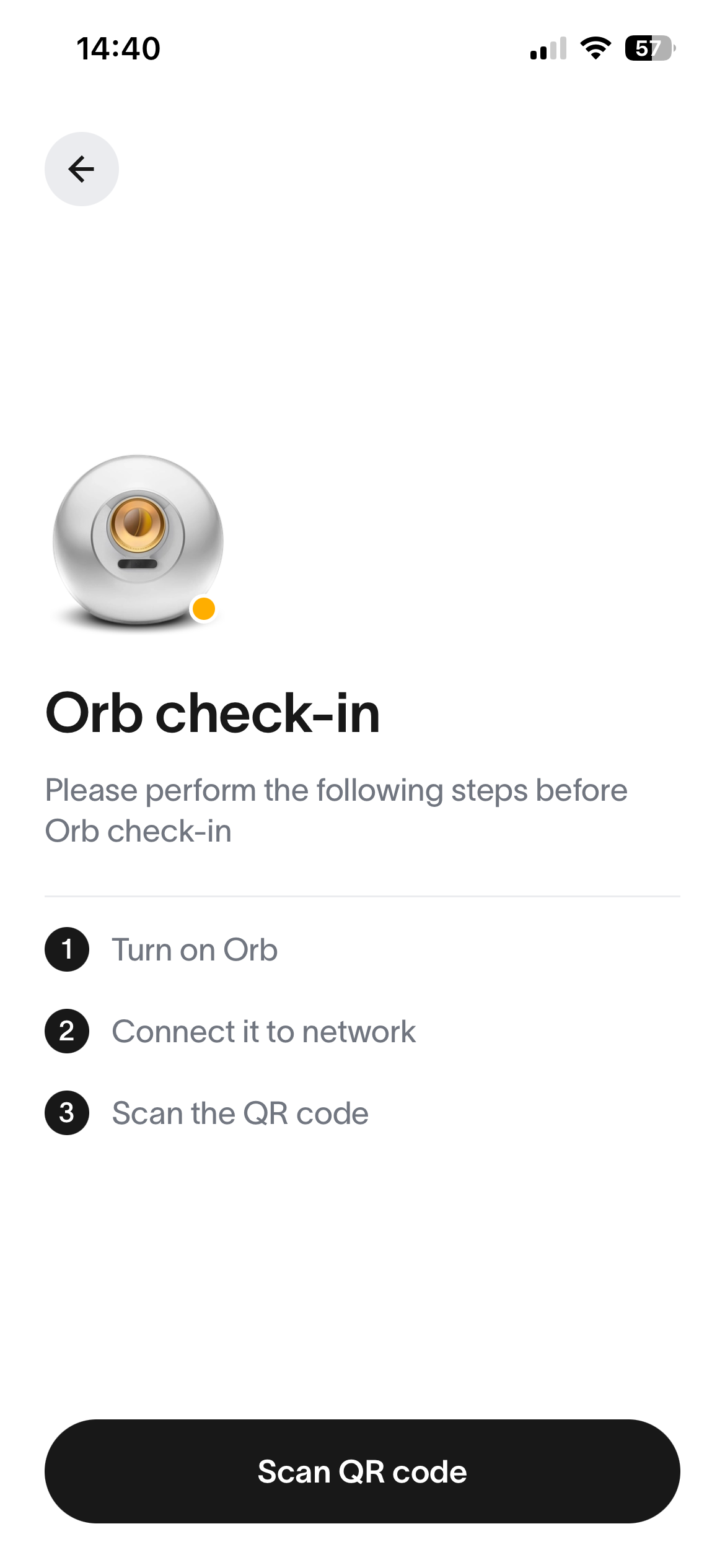
Nota:Es posible que necesites reactivar después de cualquier reinicio o actualización de software.
Entorno
Iluminación
Utiliza iluminación suave y uniforme, similar a la iluminación de oficina. Evita cualquier cosa que genere reflejos o sombras marcadas.
Prefiere iluminación blanco-cálido alrededor de ~3500K.
Evita focos incandescentes muy brillantes — pueden interferir con los sensores infrarrojos.
Si el espacio está tenue, añade luz suave y difusa hacia el rostro del usuario.
Evita reflejos o brillos en los ojos.
Para nuevas configuraciones, revisa rápidamente los niveles de luz con una app medidora para asegurar que ambos ojos estén iluminados de manera uniforme.
Mantén el Orb alejado de espejos/superficies reflectantes, paredes LED y luces direccionales fuertes; evita la luz que cambia rápidamente.
Ubicación de Orb
Mantén Orb a 3+ metros de ventanas, puertas de vidrio o tragaluces (para evitar la luz solar directa o contraluz).
Alinea el soporte junto a una pared para mantener el fondo limpio y libre de distracciones.
Mantén el área alrededor de Orb ordenada para evitar oclusiones.
Coloque el Orb contra un fondo neutro, asegurándose de que esté sobre una base estable. Coloque el Orb ligeramente por debajo del nivel de los ojos del usuario.
Ejemplos
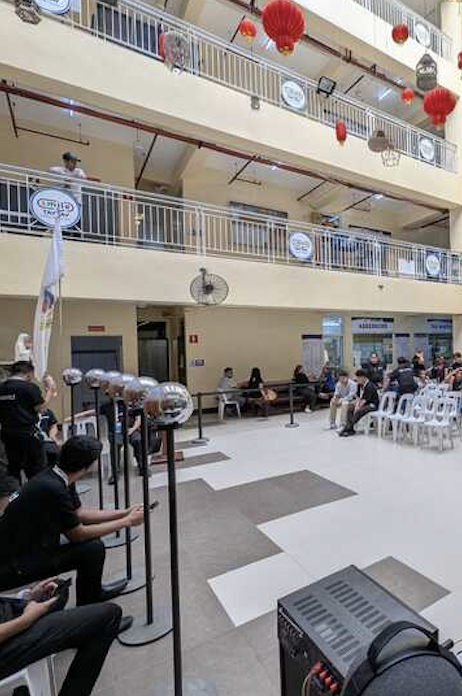
👍🏼 Buena colocación
Orbs colocados en interiores, lejos de ventanas, con iluminación uniforme.
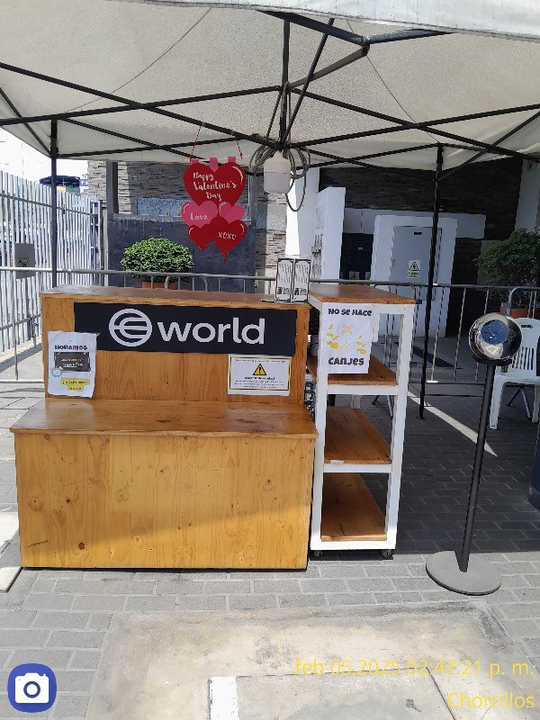
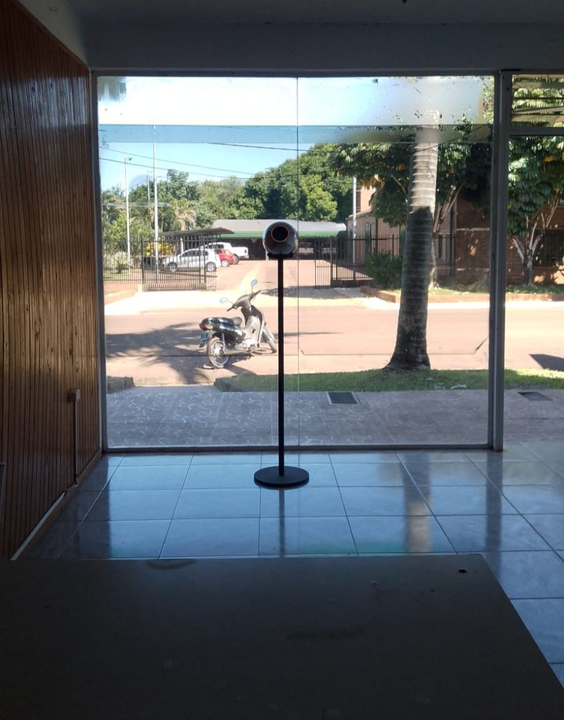
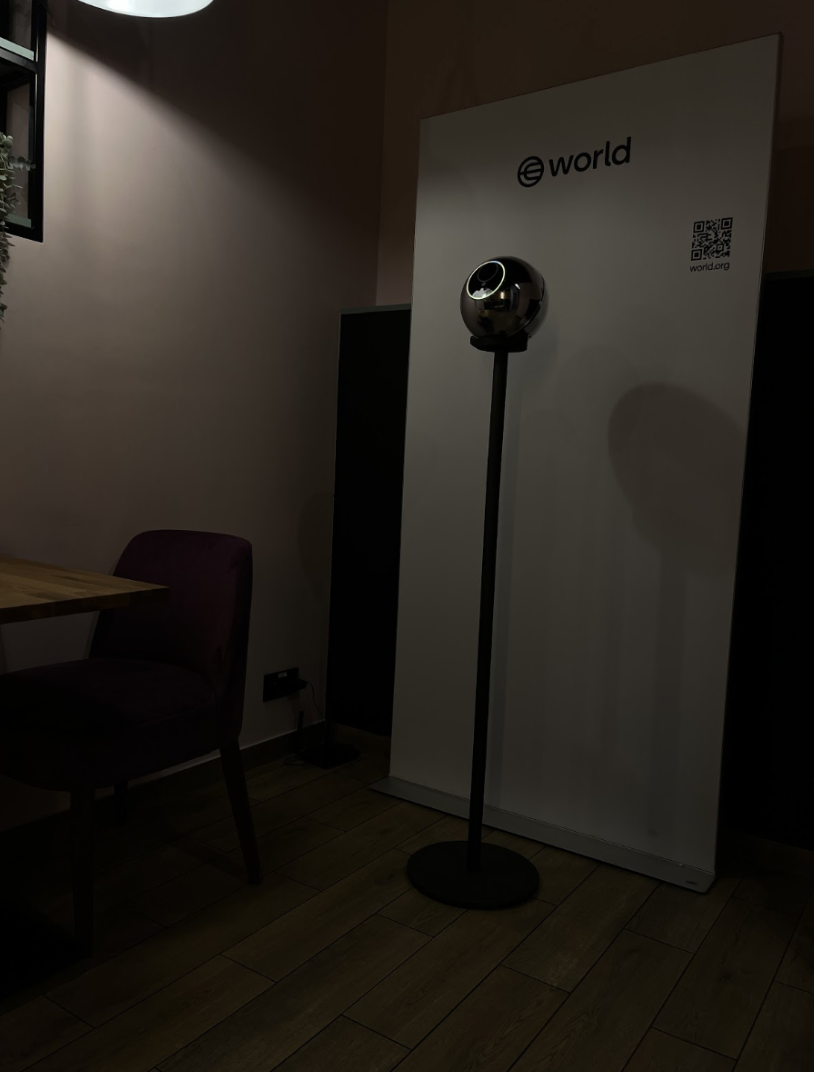
👎🏼 Mala colocación
Exteriores |
Frente a luz solar directa o ventanas brillantes |
 |
 |
Debajo de tragaluces |
En áreas con poca iluminación |
 |
 |
Mejores prácticas durante las verificaciones
Posicionamiento del usuario
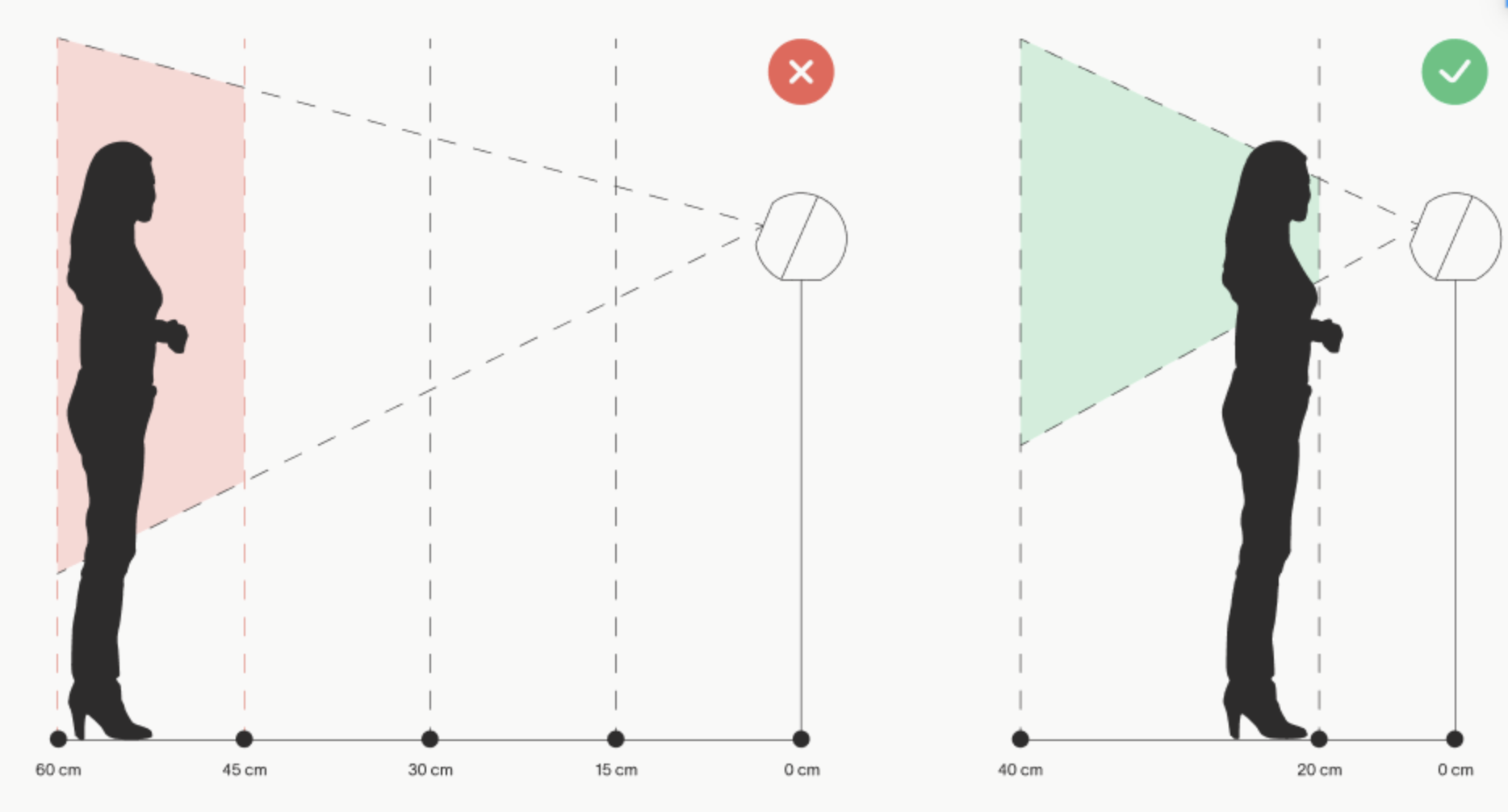
Distancia y encuadre
Altura y alineación
Cabeza, mirada y quietud
Pídele al usuario que mantenga la cabeza recta, mire directamente a Orb y evite parpadear durante la captura de 3–5 segundos.
No se debe tocar ni mover Orb.
Obstrucciones
Retire gafas de sol, gafas reflectantes, sombreros, mascarillas, cabello, lentes de contacto de color o maquillaje reflectante pesado (como brillantina alrededor de los ojos) que cubran los ojos.
Iluminación
Tiempo típico de captura
Solución de problemas (paso a paso)
Sigue estos pasos en orden. Pasa al siguiente solo si el problema persiste.
1. Triaje rápido
Verifica la versión del software y el estado de Orb App; actualiza o reinicia si es necesario.
Asegúrate de que el código QR diario de Operador esté activo; vuelve a escanear después de reiniciar o actualizar.
Verifique las luces anulares y los mensajes en pantalla para identificar la etapa del fallo (QR, posicionamiento, captura, red).
Confirma que Orb esté en línea. (Algunos modelos no muestran claramente si pierden conexión a internet).
2. Revisiones del entorno
Iluminación: uniforme, sin reflejos ni contraluz.
Ubicación: fondo limpio y neutro frente al usuario.
Red: WiFi estable; si usas un hotspot, mantenlo dentro de 1–1.5 m.
3. Posicionamiento del usuario
Centra el rostro y asegura que ambos ojos sean visibles.
Pídeles que miren a Orb y permanezcan quietos.
Retira gafas de sol, lentes o cabello que bloquee los ojos.
4. Problemas con QR y emparejamiento
Confirma que el usuario está en la pantalla correcta en World App (“Estoy con un Orb ahora”).
Limpia la superficie de Orb y la pantalla del teléfono; aumenta el brillo del teléfono.
Si los problemas persisten, reactiva Orb usando el código QR de Operador.
Si el teléfono del usuario aún no puede conectarse, que cambie a una red de Invitado (si hay disponible).
5. Calidad de captura / errores de “vista exterior”
6. Tiempos de espera persistentes o fallas repetidas
Si los problemas continúan, realiza una Prueba de capacitor:
Inicia Orb y déjala funcionando durante 3 minutos.
Una vez encendido completamente, retira la batería.
Mide cuánto tarda Orb en apagarse.
7. Estados de fallo de backend
8. Registros y reproducibilidad
Observe el patrón exacto de la luz anular y la etapa del mensaje.
Desde ~2 metros de distancia, graba un video corto mostrando la secuencia completa (LEDs + audio).
Compártelo con Soporte si es necesario.
9. Reiniciar y volver a probar
Reinicia Orb.
Espera una conexión de red estable.
Vuelve a escanear el código QR de Operador.
Prueba con un usuario conocido o código QR de prueba para aislar factores ambientales vs del usuario.
Si varios usuarios fallan consecutivamente después de las comprobaciones de red:
Grabe un video corto y contacte al Soporte con:
10. Cuándo contactar a Soporte de inmediato
Tiempos de espera sistemáticos en varios usuarios
Patrones de LED que sugieren fallas de hardware
Fallas de emparejamiento repetidas a pesar de pantallas correctas y óptica limpia
Solución rápida de problemas
El código QR del usuario no se escanea / falla el emparejamiento
Confirma que el usuario esté en la pantalla correcta de World App.
Limpia la superficie de Orb y la cámara del teléfono.
Verifica el WiFi y vuelve a intentar.
Calidad de captura deficiente
Las sesiones se detienen a mitad del día
Fallas repetidas de humanidad o unicidad
Las traducciones pueden diferir ligeramente del contenido original en inglés. Para obtener la información más precisa, por favor consulta la versión en inglés del artículo si surge alguna discrepancia.
<% } %>