在開始身分驗證前,請確保您的環境、照明以及 Orb 設備的設置均已準備就緒。
這些步驟有助於預防錯誤,確保流程順暢。
Power & Network
環境
照明
請使用柔和、均勻且類似辦公室的照明。避免產生眩光或強烈陰影的光源。
建議周圍採用溫暖白光照明,約 3500K。
避免明亮的白熾燈泡——它們會干擾紅外線感測器。
如空間偏暗,請增加柔和且分散的補光照亮使用者的臉部。
避免眼睛出現反光或高亮。
對於新的設置,可快速使用測光 app 檢查光照水準,以確保雙眼均勻被照亮。
請將 Orb 遠離鏡子/反光表面、LED 牆和強烈的定向照明;避免快速變化的光線。
Orb 放置
範例
👍🏼 良好擺放
Orb 室內擺放,遠離窗戶,採用均勻照明。
👎🏼 不良擺放
戶外 |
位於直射陽光或明亮窗戶前 |
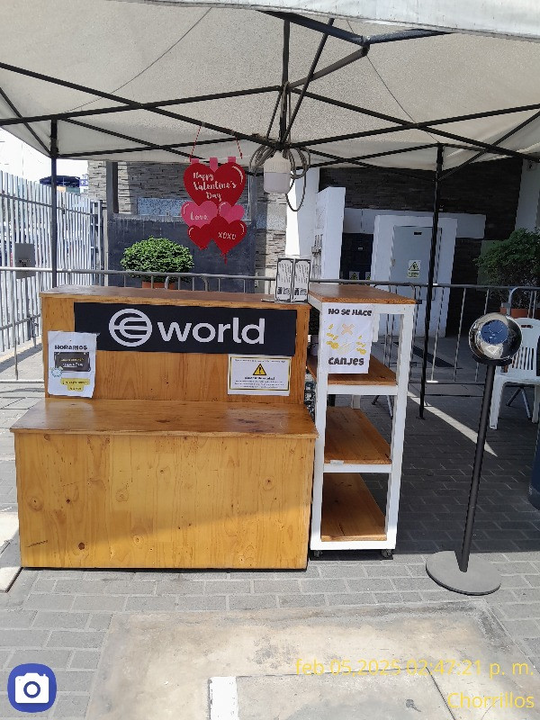 |
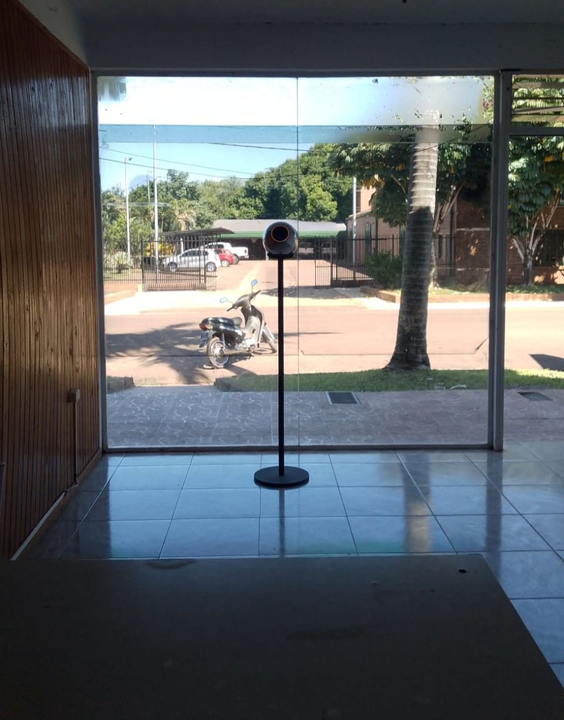 |
位於天窗下 |
位於照明不佳區域 |
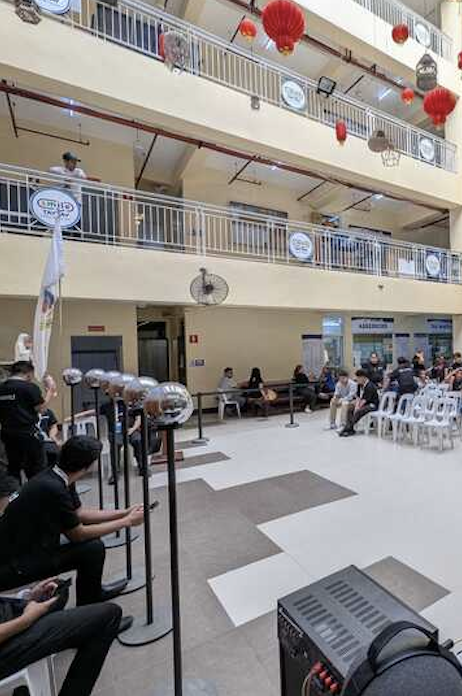 |
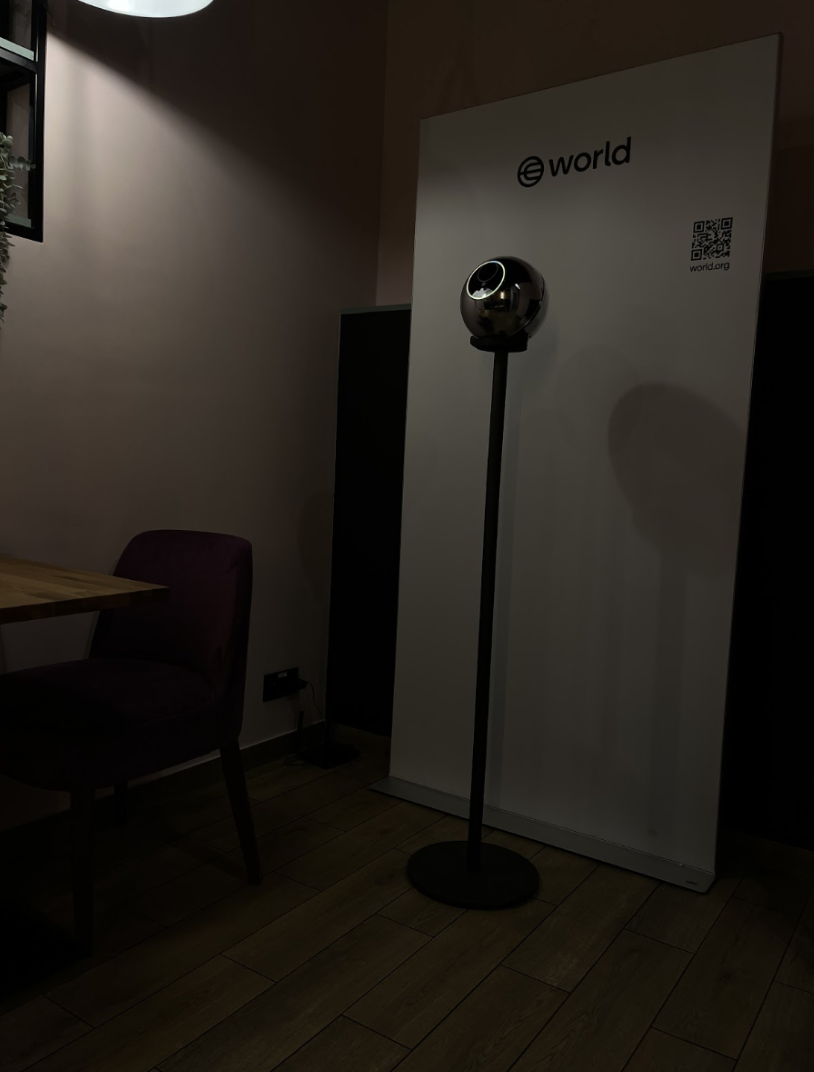 |
身分驗證期間最佳實踐
使用者位置
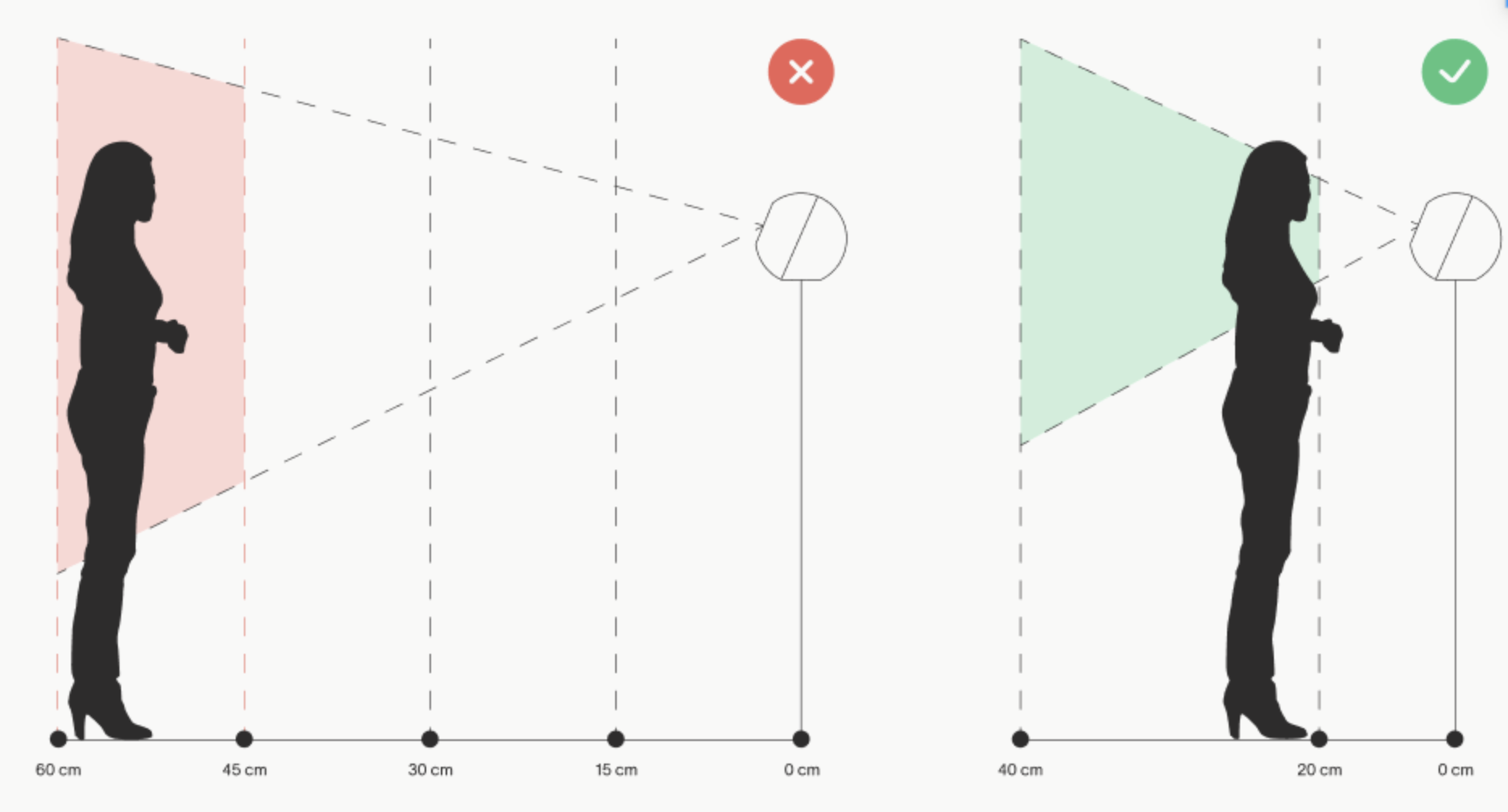
Distance & framing
請讓使用者站在距離 Orb 20–40 公分處。
距離過近或過遠可能導致影像失焦。
Height & alignment
使用者應將臉部置中,並注視鏡頭內的鏡子。
請要求其調整姿勢(勿傾斜或觸碰 Orb)。
Head, gaze & stillness
遮擋物
照明
確保臉部有均勻、分散的光線。
避免背光或使用者身後有明亮圖案。
典型拍攝時間
疑難排解(逐步指引)
請依序執行以下步驟。如問題仍然存在,才進行下一項。
1. 快速初步處理
檢查軟體版本與 Orb App 狀態;如有需要,請更新或重新啟動。
確保每日營運者 QR 碼為有效狀態,重啟或更新後請重新掃描。
檢查環形燈號及螢幕上的訊息,以確認失敗的階段(QR、定位、擷取、網路)。
確認 Orb 已連線上網。(部分機型無網路時未必會顯示狀態。)
2. 環境檢查
3. 使用者位置
將臉部置於中央並確保雙眼可見。
請其直視 Orb 並保持靜止。
移除太陽眼鏡、眼鏡或遮擋雙眼的頭髮。
4. QR & pairing issues
確認使用者於 World App 的正確畫面(預約橫幅或 「我現在在 Orb 現場」)。
請清潔 Orb 表面與手機螢幕,並調高手機亮度。
若問題持續,請使用營運者 QR 碼重新啟用 Orb。
如使用者手機仍無法連線,請改用訪客網路(如可用)。
5. 擷取品質 / 「外部畫面」錯誤
修正使用者身後強烈陰影或明亮光源。
依循 app 內飛行前提示進行。
6. 持續逾時或反覆失敗
若問題持續,請進行電容測試:
啟動 Orb 並保持運作 3 分鐘。
完全開機後,將電池取出。
測量 Orb 關閉所需時間。
7. 後端故障狀態
8. Logs & reproducibility
9. Reset & re-test
若多位使用者在網路檢查後連續失敗:
請錄製一段短影片並聯絡技術支援,提供以下資訊:
環形燈號模式
電容測試結果
Orb ID
Time & location
10. 何時需立即聯絡支援
快速疑難排查
使用者 QR 碼無法掃描/配對失敗
確認使用者已於正確的 World App 畫面。
請清潔 Orb 表面與手機相機。
重新檢查 WiFi 並重試。
擷取品質不佳
請重新調整使用者位置。
調整照明。
移除眼鏡或任何遮擋雙眼之物。
重新執行擷取。
工作中途中斷
反覆發生真人性或唯一性驗證失敗
請勿重複嘗試。
請引導使用者於失敗畫面進入 APP 內支援對話。
翻譯可能與英文原文略有不同。若有任何差異,請參閱英文版文章,以取得最準確的資訊。
<% } %>