Przewodnik po weryfikacji: najlepsze praktyki i rozwiązywanie problemów
Zaktualizowano
Przed rozpoczęciem weryfikacji upewnij się, że otoczenie, oświetlenie i konfiguracja Orb są gotowe.
Te kroki pomagają zapobiec błędom i zapewniają płynne sesje.
Zasilanie & Sieć
Włącz Orb i postaw go na stojaku.
-
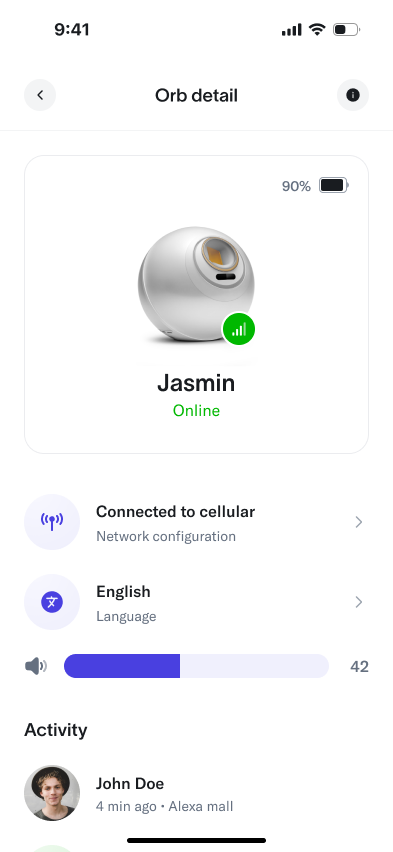
Potwierdź, że urządzenie jest online i połączone z WiFi na miejscu (lub stabilną siecią).
-
Aktywuj Orb, skanując operatora Kod QR w Orb App.
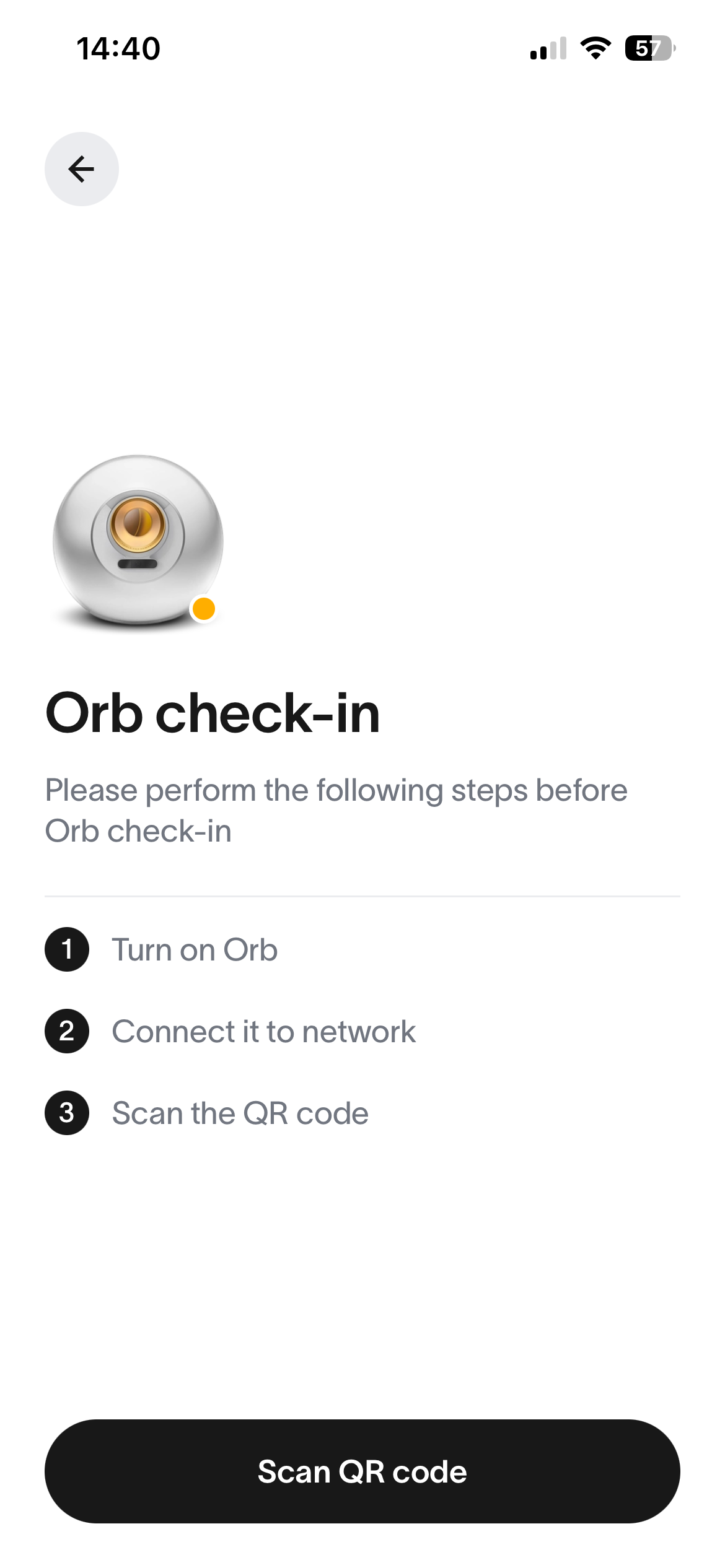
Uwaga:Po każdym ponownym uruchomieniu lub aktualizacji oprogramowania może być konieczna ponowna aktywacja.
Środowisko
Oświetlenie
Używaj miękkiego, równomiernego oświetlenia jak w biurze. Unikaj wszystkiego, co powoduje odblaski lub głębokie cienie.
Preferuj oświetlenie o ciepłej bieli, około ~3500K.
Unikaj jasnych żarówek żarowych — mogą zakłócać działanie czujników podczerwieni.
Jeśli przestrzeń jest słabo oświetlona, dodaj miękkie, rozproszone światło w kierunku twarzy użytkownika.
Unikaj odbić lub błyszczących refleksów w oczach.
Przy nowej konfiguracji szybko sprawdź natężenie światła aplikacją miernika, aby upewnić się, że oba oczy są równomiernie oświetlone.
Trzymaj Orb z dala od luster/powierzchni odbijających, ścian LED i silnego kierunkowego oświetlenia; unikaj szybko zmieniającego się światła.
Ustawienie Orb
Umieść Orb 3+ metrów od okien, drzwi szklanych lub świetlików (aby zapobiec bezpośredniemu światłu słonecznemu lub podświetleniu).
Wyrównaj stojak wzdłuż ściany, aby tło było czyste i wolne od elementów rozpraszających.
Utrzymuj porządek wokół Orb, aby zapobiec przesłonięciom.
Ustaw Orb na neutralnym tle, zapewniając stabilne podłoże. Umieść Orb nieco poniżej poziomu oczu użytkownika.
Przykłady
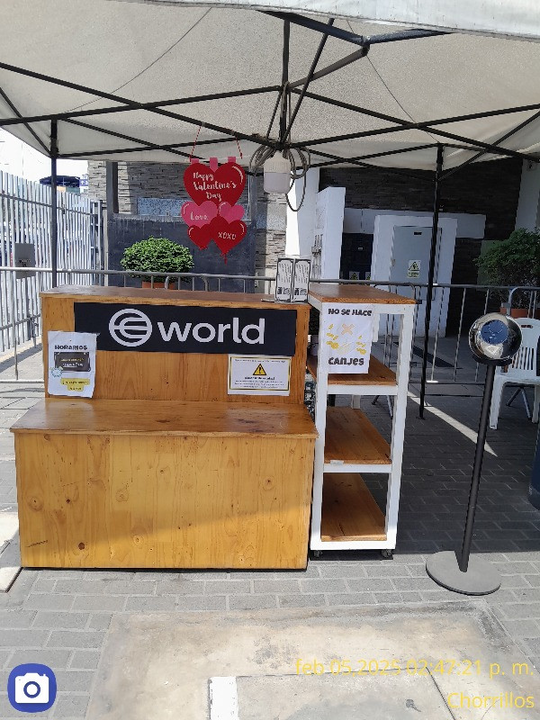
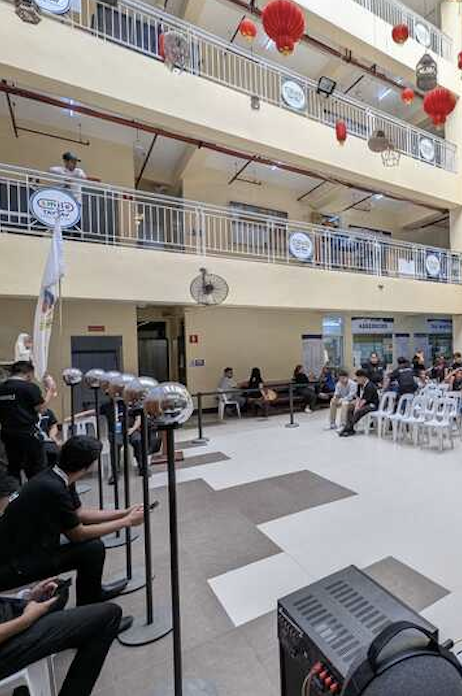
👍🏼 Dobre ustawienie
Orb umieszczone wewnątrz, z dala od okien, z równomiernym oświetleniem.
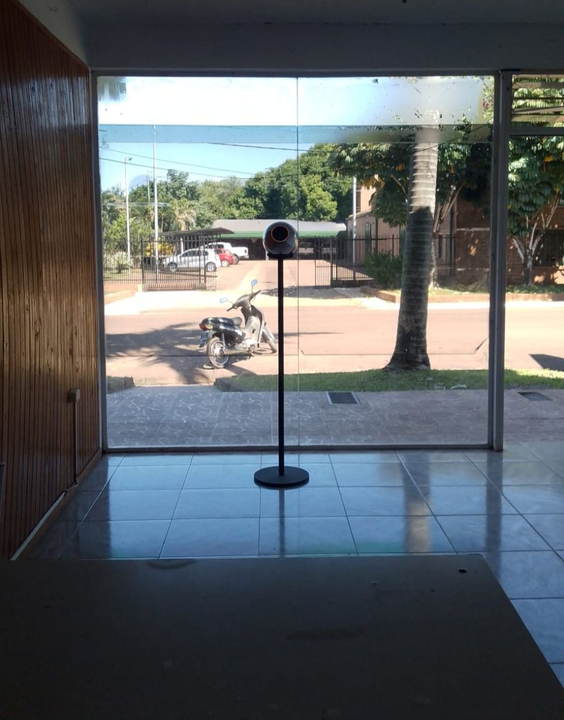
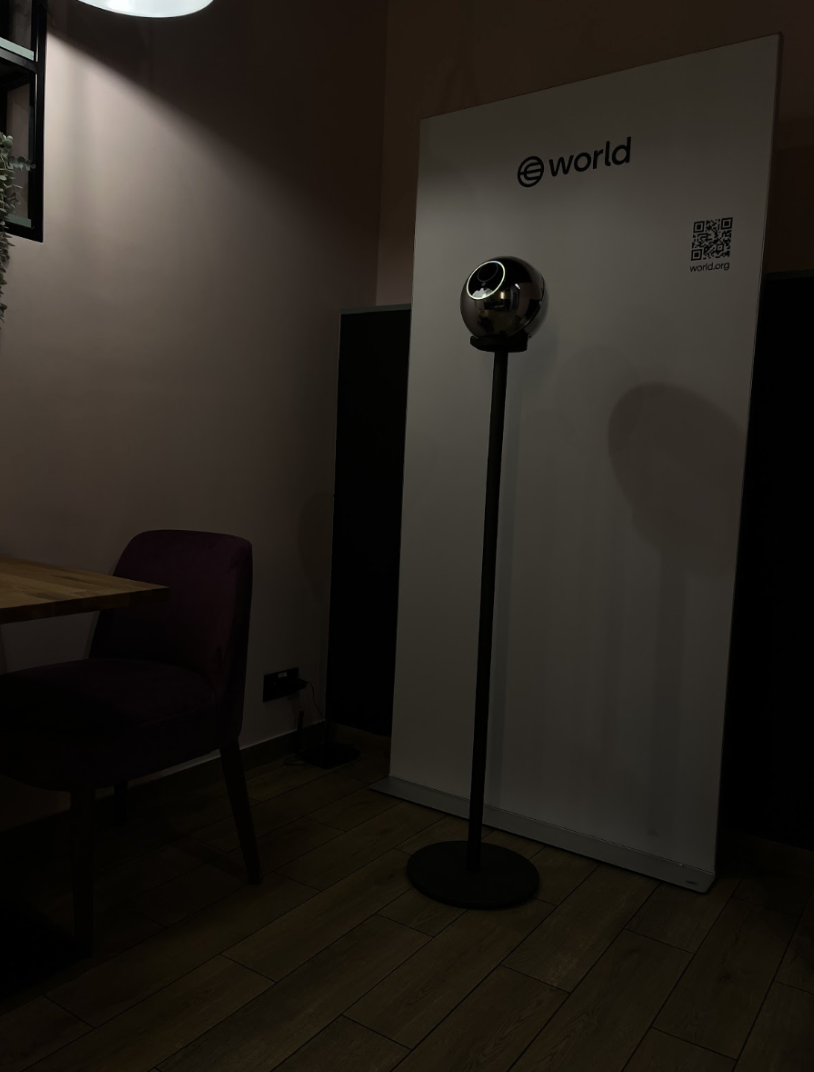
👎🏼 Złe ustawienie
Na zewnątrz |
Przed bezpośrednim światłem słonecznym lub jasnymi oknami |
 |
 |
Pod świetlikami |
W słabo oświetlonych miejscach |
 |
 |
Najlepsze praktyki podczas weryfikacji
Ustawienie użytkownika
Odległość & kadrowanie
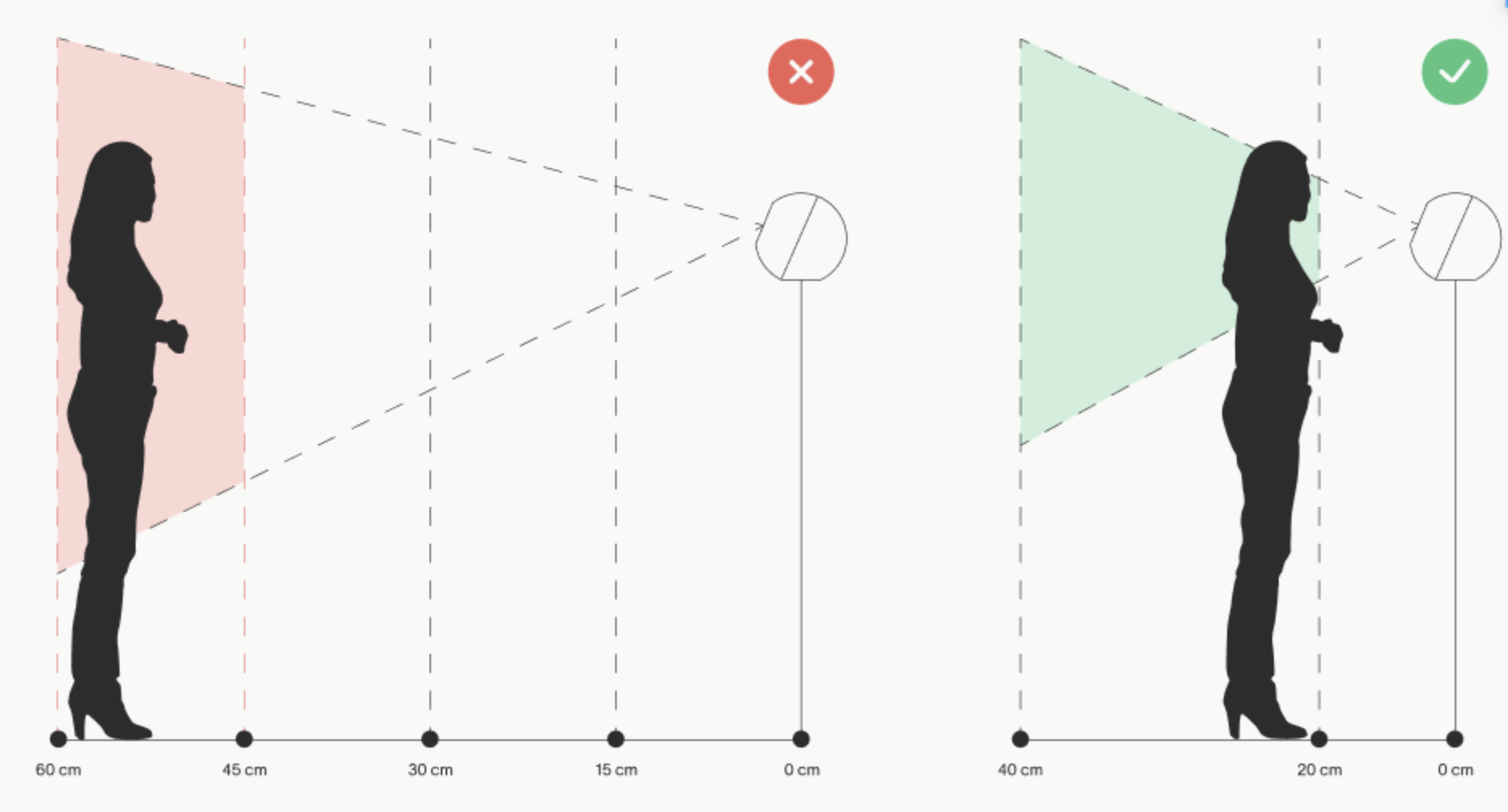
Poproś użytkownika, aby stanął 20–40 cm od Orb.
Zbyt bliskie lub zbyt dalekie ustawienie może spowodować nieostre zdjęcia.
Wysokość & wyrównanie
Głowa, wzrok & bezruch
Poproś użytkownika, aby trzymał głowę prosto, spojrzał bezpośrednio na Orb i unikał mrugania podczas 3–5-sekundowego rejestrowania.
Orb nie może być dotykany ani przesuwany.
Przesłony
Usuń okulary przeciwsłoneczne, odblaskowe okulary, czapki, maski, włosy, kolorowe soczewki kontaktowe lub mocno odbijający światło makijaż (na przykład brokat wokół oczu), które zasłaniają oczy.
Oświetlenie
Zapewnij równomierne, rozproszone światło na twarzy.
Unikaj podświetlenia lub jasnych wzorów za użytkownikiem.
Typowy czas rejestracji
Rozwiązywanie problemów (krok po kroku)
Postępuj według poniższych kroków. Przechodź do następnego tylko, jeśli problem nadal występuje.
1. Szybka diagnostyka
Sprawdź wersję oprogramowania i stan Orb App; zaktualizuj lub zrestartuj, jeśli to konieczne.
Upewnij się, że codzienny Operator Kod QR jest aktywny; zeskanuj ponownie po każdym restarcie/aktualizacji.
Sprawdź pierścieniowe oświetlenie i komunikaty na ekranie, aby zidentyfikować etap niepowodzenia (QR, ustawienie, przechwytywanie, sieć).
Potwierdź, czy Orb jest online. (Niektóre modele nie pokazują wyraźnie utraty połączenia z internetem.)
2. Kontrola środowiska
Oświetlenie: równomierne światło, bez odblasków, bez podświetlenia.
Ustawienie: czyste, neutralne tło w kierunku użytkownika.
Sieć: stabilny WiFi; jeśli korzystasz z hotspotu, trzymaj go w odległości 1–1,5 m.
3. Ustawienie użytkownika
Wycentruj twarz i upewnij się, że oboje oczu są widoczne.
Poproś, by spojrzeli na Orb i pozostali nieruchomo.
Usuń okulary przeciwsłoneczne, okulary lub włosy zasłaniające oczy.
4. Problemy z QR & parowaniem
Upewnij się, że użytkownik jest na właściwym ekranie World App (baner spotkania lub „Jestem teraz przy Orb”).
Wyczyść powierzchnię Orb i ekran telefonu; zwiększ jasność telefonu.
Jeśli problemy nadal występują, ponownie aktywuj Orb za pomocą Operator Kod QR.
Jeśli telefon użytkownika nadal nie może się połączyć, niech przełączą się na sieć Gość (jeśli dostępna).
5. Jakość rejestracji / błędy „widoku z zewnątrz”
6. Uporczywe przekroczenia czasu lub powtarzające się niepowodzenia
Jeśli problemy nadal występują, wykonaj Test kondensatora:
Włącz Orb i pozwól działać przez 3 minuty.
Po pełnym uruchomieniu wyjmij baterię.
Zmierz czas potrzebny do wyłączenia Orb.
7. Błędy po stronie backendu
8. Logi & odtwarzalność
Zanotuj dokładny wzór oświetlenia pierścieniowego i etap komunikatu.
Z odległości ok. 2 metrów nagraj krótki film pokazujący cały przebieg (LED + dźwięk).
Przekaż do Pomocy technicznej, jeśli to konieczne.
9. Reset & ponowny test
Uruchom ponownie Orb.
Poczekaj na stabilne połączenie z siecią.
Zeskanuj ponownie Operator Kod QR.
Testuj z użytkownikiem o sprawdzonej tożsamości lub testowym Kod QR, by rozróżnić czynniki środowiskowe od czynników po stronie użytkownika.
Jeśli kilku użytkowników z rzędu nie powiedzie się po sprawdzeniu sieci:
Nagraj krótki film i skontaktuj się z pomocą techniczną, przekazując:
10. Kiedy skontaktować się z pomocą techniczną natychmiast
Systematyczne przekroczenia czasu wśród wielu użytkowników
Wzory diod LED sugerujące problemy ze sprzętem
Powtarzające się niepowodzenia parowania mimo właściwych ekranów aplikacji i czystej optyki
Szybkie rozwiązywanie problemów
Kod QR użytkownika nie chce się skanować / nie udaje się sparowanie
Upewnij się, że użytkownik jest na prawidłowym ekranie World App.
Wyczyść powierzchnię Orb oraz kamerę telefonu.
Ponownie sprawdź WiFi i spróbuj ponownie.
Słaba jakość rejestracji
Sesje przerywają się w ciągu dnia
Powtarzające się błędy ludzkiej tożsamości lub unikalności
Tłumaczenia mogą nieznacznie różnić się od oryginalnej treści w języku angielskim. Aby uzyskać najdokładniejsze informacje, zapoznaj się z angielską wersją artykułu, jeśli wystąpią jakiekolwiek rozbieżności.
<% } %>