Orbの初回セットアップは、すばやく簡単に行えます。次の手順に従って、電源を入れ、接続し、認証を開始できる状態にしましょう。
始める前に
1. Orbの開封と点検
電源を入れる前に、すべてに問題がないか確認してください:
Orbを調べて、次の点を確認してください。
注意:損傷が見つかった場合は、セットアップを一旦停止し、先にサポートへご連絡ください。
2. バッテリーの点検と充電
バッテリーを挿入する前に、状態を確認してください:
ひび割れ、膨らみ、または損傷の兆候がないか確認します。
バッテリーに損傷がある場合は、使用しないでください ― サポートへご連絡ください。
LEDに一部充電されている表示が出ていても、バッテリーを4時間以上充電してください。
フル充電が完了したら、バッテリーを挿入できます。
3. バッテリーの挿入および電源オン
バッテリーを安全に挿入し、Orbを起動する方法は以下の通りです。
バッテリーを挿入する
Orbをしっかり持ってください。
-
バッテリーの向きを次のように合わせてください:
平らな面 → Orb の前面
USB-CポートとLED → Orbの背面
カチッと音がして固定されるまで、バッテリーを差し込みます。
電源オン
電源ボタン(本体背面下部)を3秒間長押ししてください。
電源LEDが白く点滅し、Orbが起動中であることを示します。
起動が完了するまで待ってから、次の手順に進みます。
電源オフおよびバッテリーの取り外し方法
電源オフ
電源ボタンを3秒間長押ししてください。
電源LEDが消灯します。
内部リングライトは、Orbが冷却される間、数秒間黄色になっていることがありますが、これは正常です。
すべてのライトが消えてからバッテリーを取り外してください。
バッテリーを取り外す
Orbの電源が完全に切れたら、静かに横向きに寝かせてください。
スプリングクリップを押しながら、バッテリーをゆっくり引き抜いてください。
バッテリーは安全な場所に保管してください。
Orbを再び立てた状態で、安定した面に置きます。
Orb AppにOrbを追加する
Orbの電源を入れたら、Orb AppOrb Appで設定を完了してください。
1. 配送内容を確認する

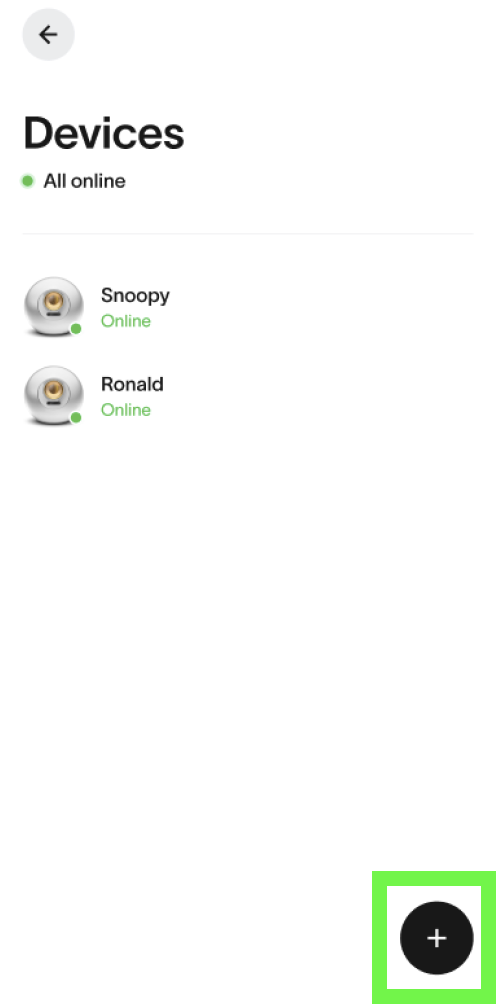
2. Orbを追加する
Orbは次のいずれかの方法で追加できます:
デバイス下部のQRコードをスキャンします。
バッテリー挿入口内のQRコードをスキャンします。
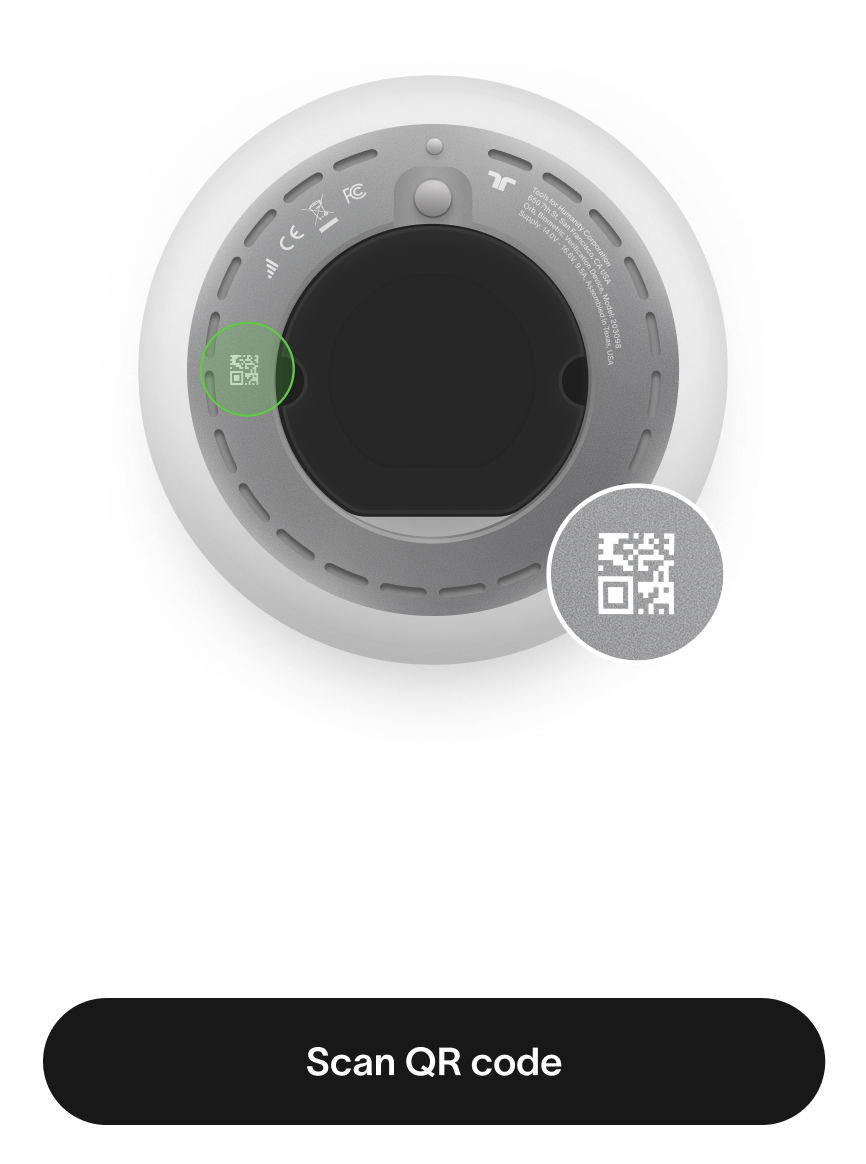
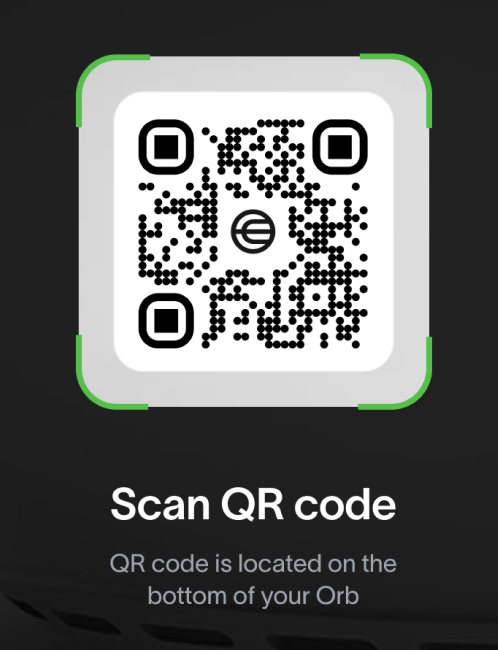
画面の指示に従い、設定を完了してください。
3. Orbを接続する(LTEまたはWiFi)
Orbは、利用可能な環境に応じてLTEまたはWi-Fi接続に対応しています。
LTE接続
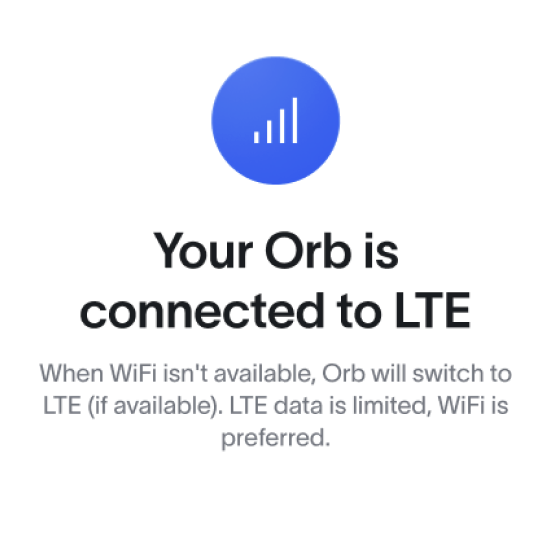
デバイスには、eSIMがあらかじめインストールされています。
LTEのサービスエリア内であれば、自動的に接続されます。
LTEを利用できない場合は、代わりにWi-Fiで接続するようOrb Appが案内します。
WiFi設定
WiFi接続を求められた場合:
-
Orb Appでネットワーク名とパスワードを入力してください。
Orb AppでWiFi用QRコードが生成されます。
このQRコードをOrbに見せて、スキャンして接続できるようにします。
4. ソフトウェアアップデートのインストール
新しく届いたOrbに、以前のソフトウェアバージョンがインストールされている場合がありますが、これは正常です。
Orbがオンラインになったら:
ヒント:すべてのアップデートが完了するまで、認証を開始しないでください。
5. 認証の準備
クイック対処法(正常に動作しない場合)
Orbが電源オンにならない
Orbがネットワークに接続できない
LTEが利用できない場合、WiFiでの接続を試してください。
ネットワーク名とパスワード(スペースや特殊文字なし)をもう一度ご確認ください。
WiFiのQRコードを再生成し、もう一度スキャンしてください。
OrbがOrb Appに表示されない
翻訳内容が英語の原文と若干異なる場合があります。正確な情報については、英語版をご参照ください。
<% } %>