Guida alla verifica: best practice e risoluzione dei problemi
Aggiornato
Prima di iniziare le verifiche, assicurati che l'ambiente, l'illuminazione e la configurazione di Orb siano pronti.
Questi passaggi aiutano a prevenire gli errori e garantire sessioni senza problemi.
Alimentazione & rete
Accendi Orb e il supporto.
-
Conferma che il dispositivo sia online e connesso al WiFi della tua sede (o a una rete stabile).
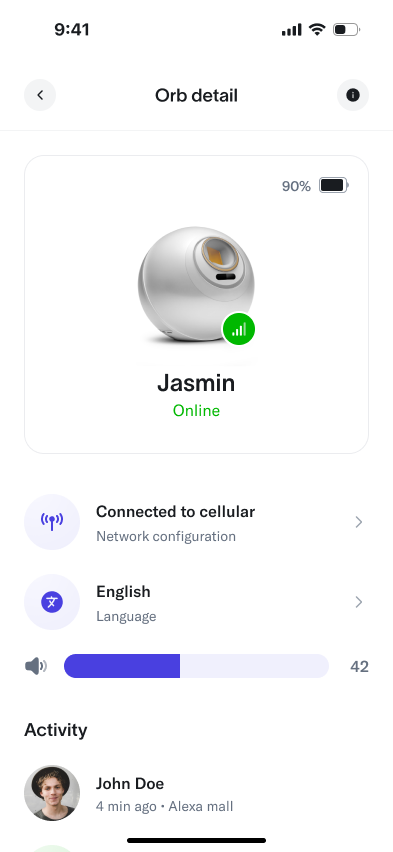
-
Attiva Orb scansionando il codice QR dell'operatore nell'Orb App.
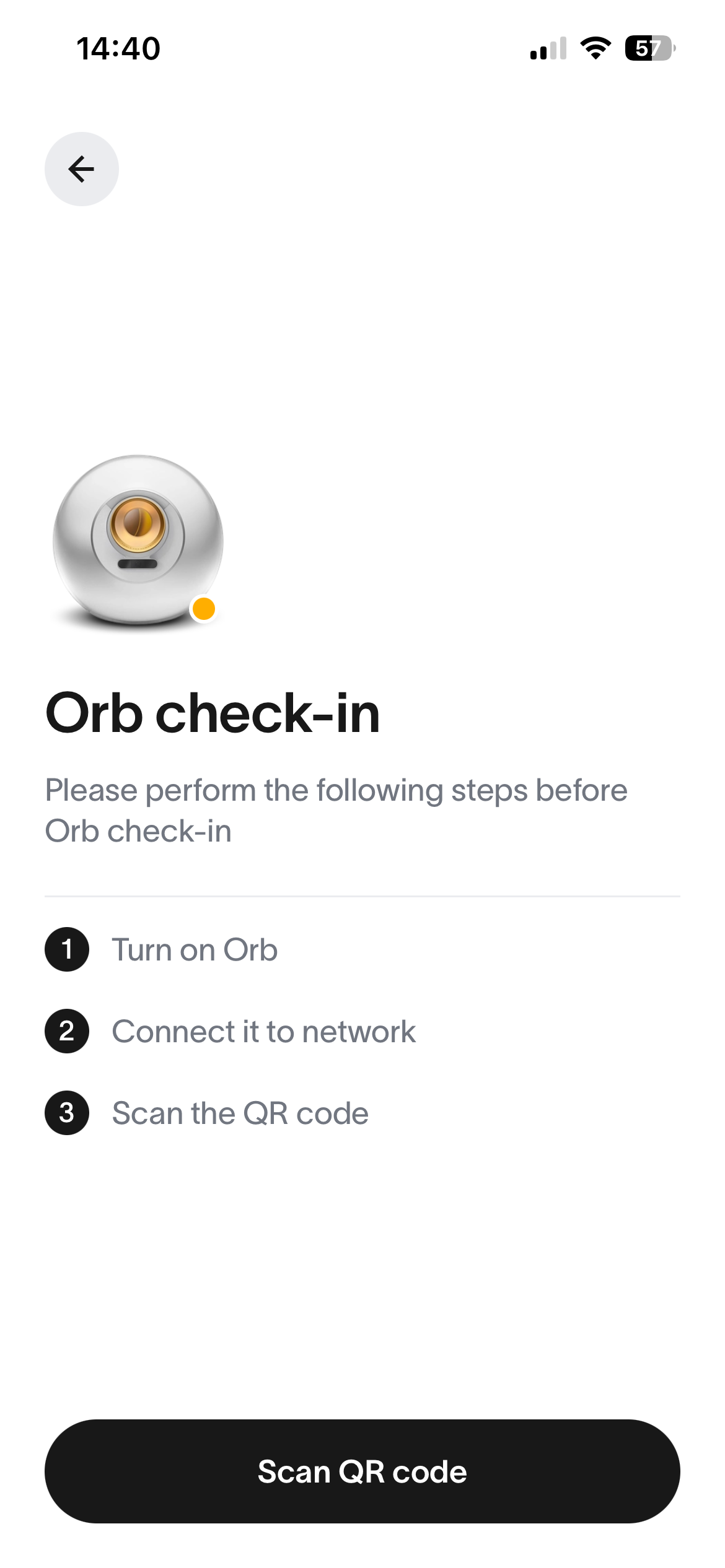
Nota: Potrebbe essere necessario riattivare dopo un riavvio o aggiornamento software.
Ambiente
Illuminazione
Utilizza un'illuminazione soffusa, uniforme, simile a quella di un ufficio. Evita qualsiasi cosa che crei riflessi o ombre profonde.
Preferisci una luce bianca calda intorno a ~3500K.
Evita lampadine a incandescenza molto luminose: possono interferire con i sensori a infrarossi.
Se lo spazio è poco illuminato, aggiungi una luce di riempimento soffusa e diffusa verso il volto dell'utente.
Evita riflessi o zone troppo lucide negli occhi.
Per i nuovi allestimenti, controlla rapidamente i livelli di luce con un'applicazione luxmetro per assicurarti che entrambi gli occhi siano illuminati uniformemente.
Tenere l'Orb lontano da specchi/superfici riflettenti, pareti LED e luci direzionali forti; evitare cambiamenti rapidi della luce.
Posizionamento Orb
Tieni Orb a 3+ metri di distanza da finestre, porte in vetro o lucernari (per evitare luce solare diretta o controluce).
Allinea il supporto lungo una parete per mantenere lo sfondo pulito e privo di distrazioni.
Mantieni l'area attorno a Orb ordinata per evitare occlusioni.
Posiziona l'Orb contro uno sfondo neutro, assicurandoti che sia su un supporto stabile. Colloca l'Orb leggermente al di sotto del livello degli occhi dell’utente.
Esempi
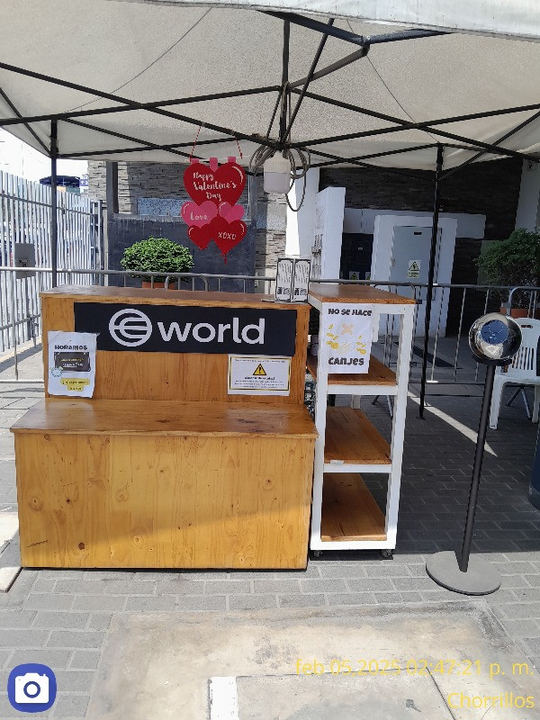
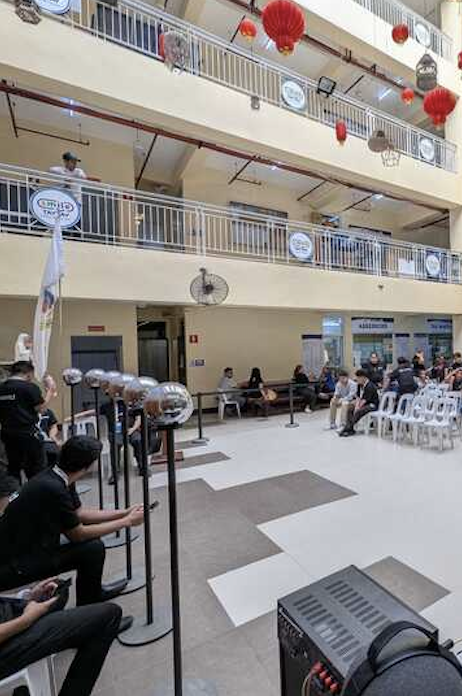
👍🏼 Buon posizionamento
Orb posizionate all'interno, lontane da finestre, con illuminazione uniforme.
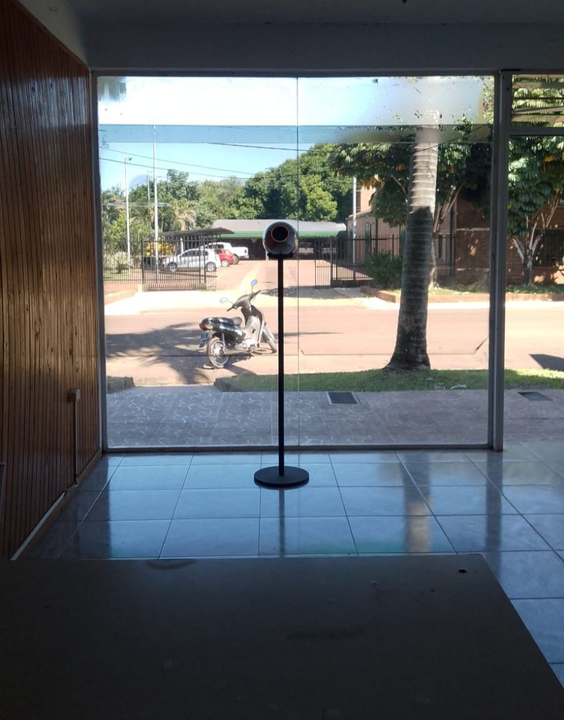
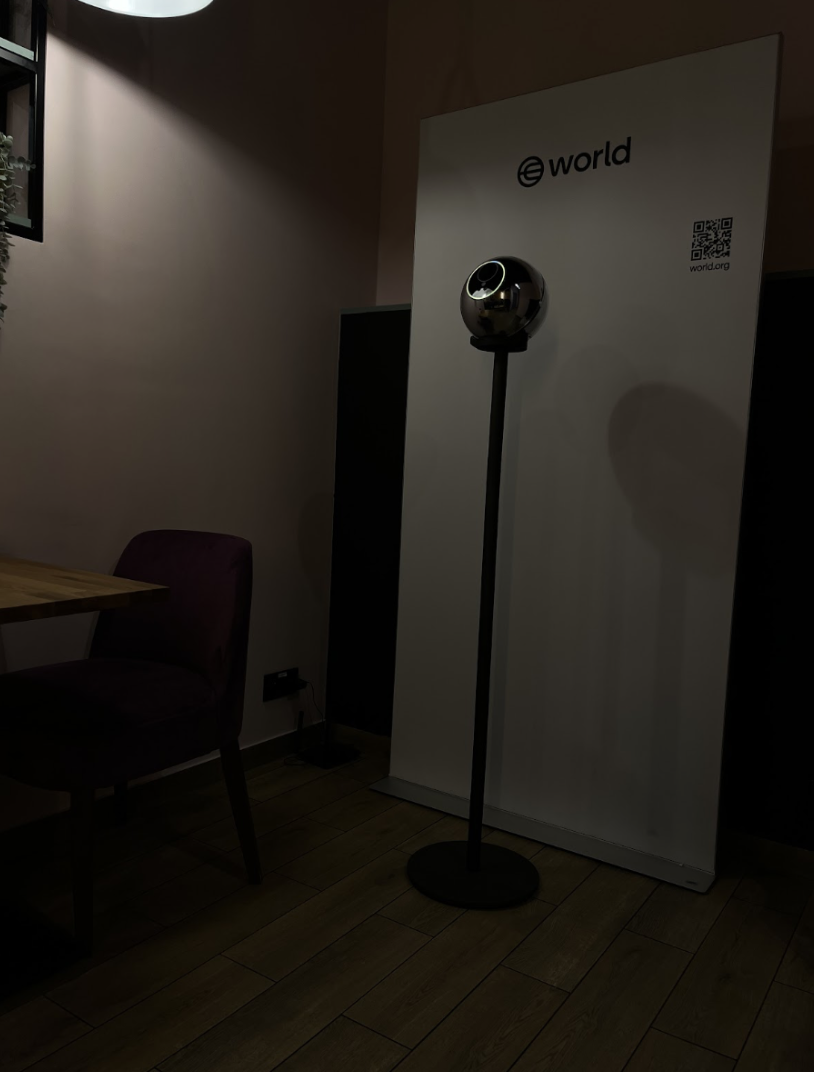
👎🏼 Cattivo posizionamento
All'esterno |
Davanti a luce solare diretta o finestre luminose |
 |
 |
Sotto lucernari |
In aree poco illuminate |
 |
 |
Best practice durante le verifiche
Posizionamento utente
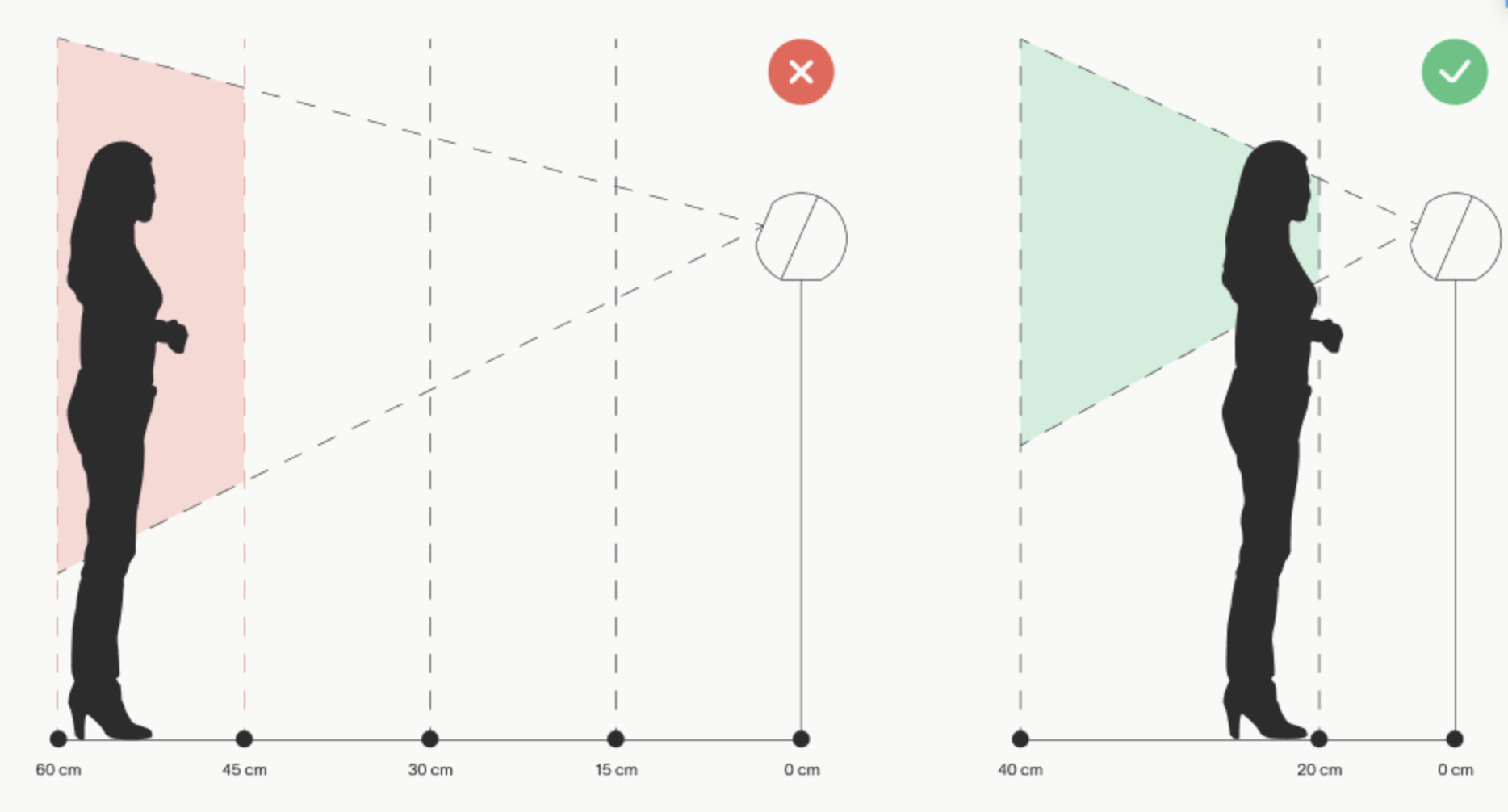
Distanza & inquadratura
Altezza & allineamento
Testa, sguardo & immobilità
Chiedi all'utente di tenere la testa dritta, guardare direttamente verso Orb ed evitare di sbattere le palpebre durante l'acquisizione di 3–5 secondi.
Orb non deve essere toccato o spostato.
Ostruzioni
Rimuovere occhiali da sole, occhiali riflettenti, cappelli, maschere, capelli, lenti a contatto colorate o trucco riflettente pesante (come i brillantini intorno agli occhi) che coprono gli occhi.
Illuminazione
Tempo di acquisizione tipico
Risoluzione dei problemi (passo dopo passo)
Segui questi passaggi in ordine. Passa al successivo solo se il problema persiste.
1. Valutazione rapida
Controlla la versione del software e lo stato dell'Orb App; aggiorna o riavvia se necessario.
Verifica che il codice QR dell'operatore giornaliero sia attivo; ripeti la scansione dopo qualsiasi riavvio/aggiornamento.
Controlla le luci ad anello e i messaggi sullo schermo per identificare la fase del guasto (QR, posizionamento, acquisizione, rete).
Verifica che Orb sia online. (Alcuni modelli non mostrano chiaramente quando si perde la connessione Internet.)
2. Controlli ambientali
Illuminazione: luce uniforme, nessun riflesso, nessun controluce.
Posizionamento: sfondo pulito e neutro di fronte all'utente.
Rete: WiFi stabile; se usi un hotspot, tienilo entro 1–1,5 m.
3. Posizionamento utente
Centra il volto e assicurati che entrambi gli occhi siano visibili.
Chiedi di guardare Orb e di restare immobili.
Rimuovi occhiali da sole, occhiali o capelli che coprono gli occhi.
4. Problemi con QR & accoppiamento
Verifica che l'utente sia sulla schermata corretta in World App (banner appuntamento o “Sono con Orb ora”).
Pulisci la superficie di Orb e lo schermo del telefono; aumenta la luminosità del telefono.
Se i problemi persistono, riattiva Orb utilizzando il codice QR dell'operatore.
Se il telefono dell'utente ancora non si connette, fallo passare alla rete Guest (se disponibile).
5. Qualità di acquisizione / errori “outside view”
6. Timeout persistenti o errori ripetuti
Se i problemi continuano, esegui un test dei condensatori:
Avvia Orb e lascialo acceso per 3 minuti.
Una volta completamente acceso, rimuovi la batteria.
Misura quanto tempo impiega Orb a spegnersi.
7. Stati di errore lato backend
8. Log & riproducibilità
Annota lo schema esatto della luce ad anello e la fase del messaggio.
Da circa 2 metri di distanza, registra un breve video mostrando l'intera sequenza (LED + audio).
Condividilo con il Supporto se necessario.
9. Reset & nuovo test
Esegui un riavvio energetico di Orb.
Attendi una connessione di rete stabile.
Ripeti la scansione del codice QR dell'operatore.
Esegui una prova con un utente conosciuto o un QR di test per isolare fattori ambientali da quelli dell'utente.
Se più utenti falliscono consecutivamente dopo i controlli di rete:
Registra un breve video e contatta il Supporto con:
10. Quando contattare immediatamente l'assistenza
Timeout sistematici per più utenti
Pattern LED che suggeriscono problemi hardware
Errori ripetuti di pairing nonostante le schermate corrette e ottiche pulite
Risoluzione rapida dei problemi
Il codice QR dell'utente non viene scansionato / l'accoppiamento fallisce
Verifica che l'utente sia sulla schermata corretta di World App.
Pulisci la superficie di Orb e la fotocamera del telefono.
Ricontrolla la connessione WiFi e riprova.
Scarsa qualità di acquisizione
Le sessioni si interrompono a metà giornata
Errori ripetuti di umanità o unicità
Le traduzioni possono differire leggermente dal contenuto originale in inglese. Per le informazioni più accurate, fai riferimento alla versione inglese dell'articolo in caso di discrepanze.
<% } %>