Configuración inicial: Preparando tu Orb
Actualización
Configurar tu Orb por primera vez es rápido y sencillo. Sigue estos pasos para encenderlo, conectarlo y dejarlo listo para las verificaciones.
Antes de comenzar
1. Desempaqueta & inspecciona tu Orb
Antes de encender el dispositivo, tómate un momento para verificar que todo esté en orden:
Examina el Orb, busca:
Abolladuras, grietas o rayones
Cualquier componente suelto o desalineado
La ranura de la batería — presiona el amortiguador de resorte para asegurarte de que se mueva suavemente
Nota: Si detecta algún daño, pause la configuración y contacte a Soporte antes de continuar.
2. Inspecciona & carga la batería
Antes de insertar la batería, tómate un momento para revisarla:
Busca grietas, hinchazón o cualquier signo de daño.
Si la batería parece dañada, no la uses — contacta al Soporte.
Carga la batería por al menos 4 horas, incluso si los LEDs muestran carga parcial.
Una vez que esté completamente cargada, ya puedes insertarla.
3. Inserta la batería & enciende el dispositivo
Aquí tienes cómo insertar la batería de manera segura y poner en funcionamiento tu Orb.
Insertar la batería
Sostén el Orb de manera segura.
-
Alinea la batería de la siguiente manera:
Desliza la batería hasta que haga clic en su lugar.
Encender
Mantén presionado el botón de encendido (ubicado en la parte trasera inferior del Orb) durante 3 segundos.
El LED de encendido parpadeará en blanco, lo que significa que el Orb se está iniciando.
Espera a que finalice la secuencia de arranque antes de continuar.
Cómo apagar & retirar la batería
Apagar
Mantén presionado el botón de encendido durante 3 segundos.
El LED de encendido se apagará.
La luz de anillo interna puede permanecer amarilla unos segundos mientras el Orb se enfría; esto es normal.
Espera hasta que todas las luces estén apagadas antes de retirar la batería.
Retirar la batería
Una vez que el Orb esté completamente apagado, colócalo suavemente de lado.
Presiona el clip de resorte y retira la batería lentamente.
Guárdala en un lugar seguro.
Vuelve a colocar el Orb en posición vertical sobre una superficie estable.
Agrega tu Orb en Orb App
Una vez que el Orb esté encendido, continúa con la configuración en Orb App.
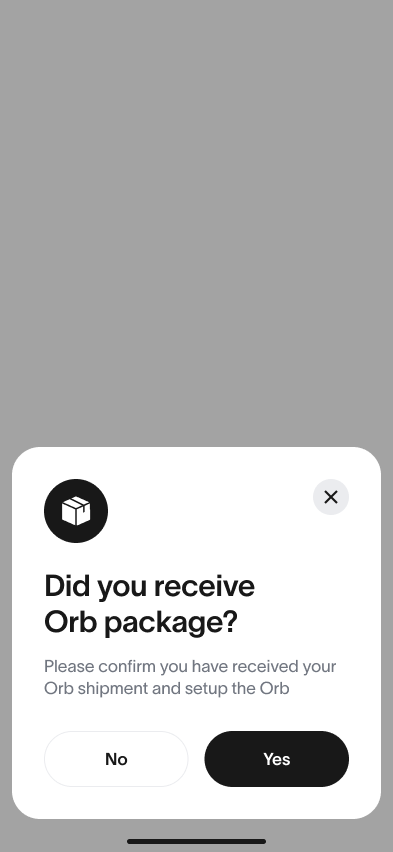
1. Confirma tu entrega
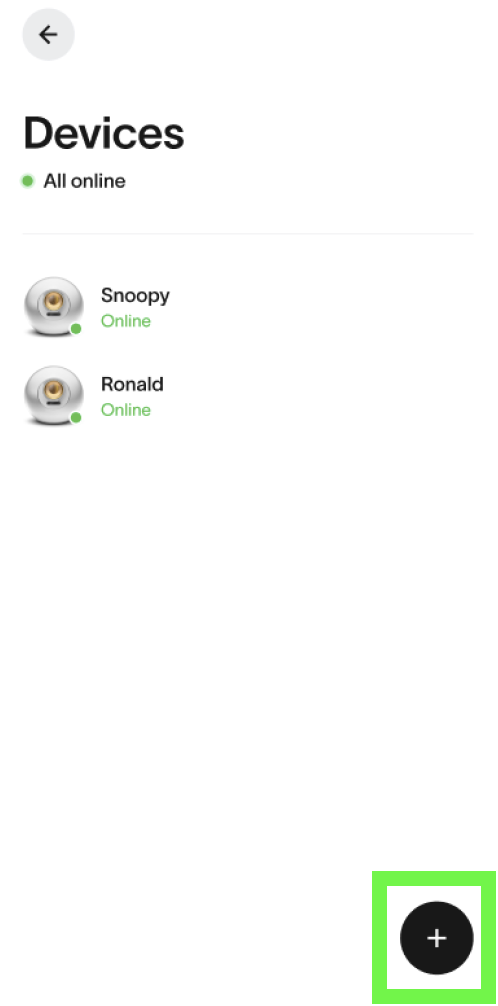
2. Agrega tu Orb
Puedes agregar el Orb mediante:
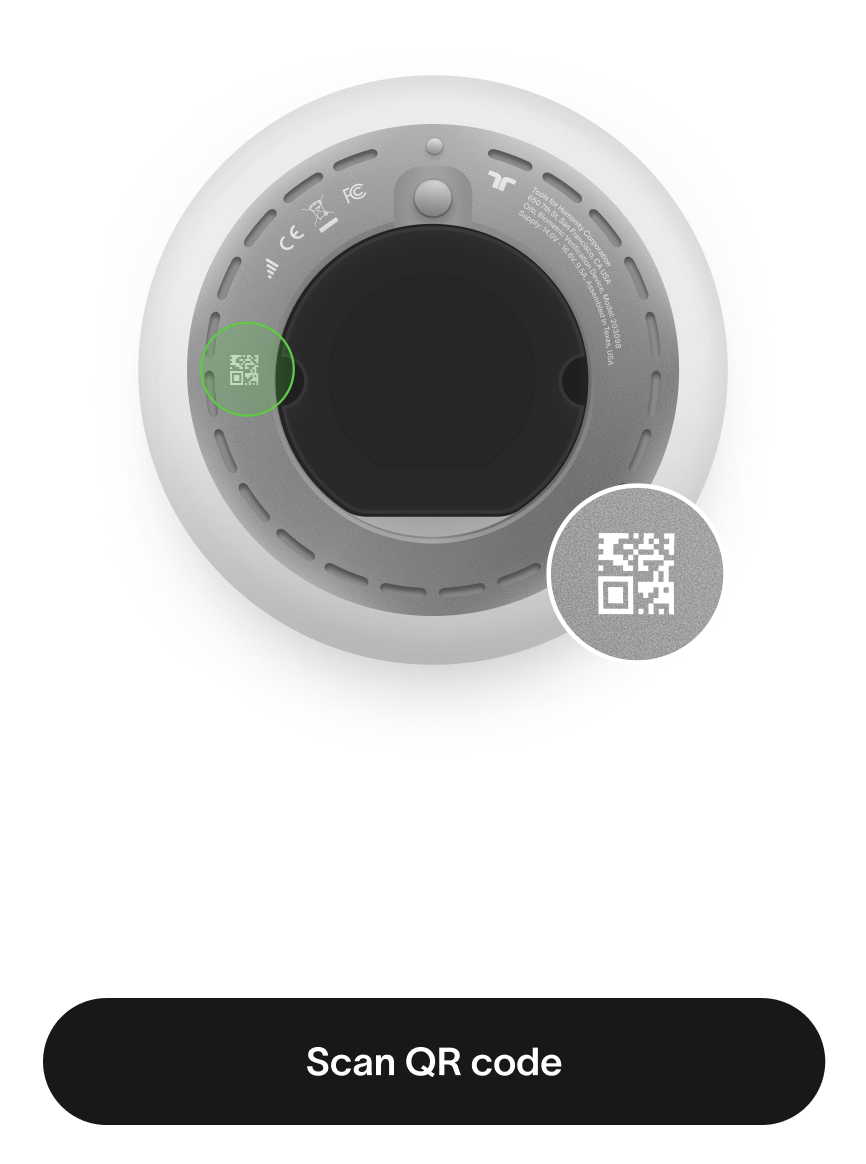
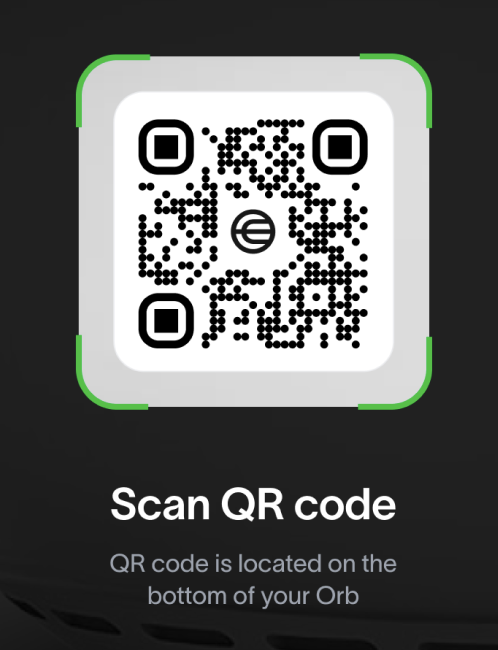
Sigue las instrucciones en pantalla para completar el proceso.
3. Conecta el Orb (LTE o WiFi)
Tu Orb es compatible con conectividad LTE o WiFi, según disponibilidad.
Conexión LTE
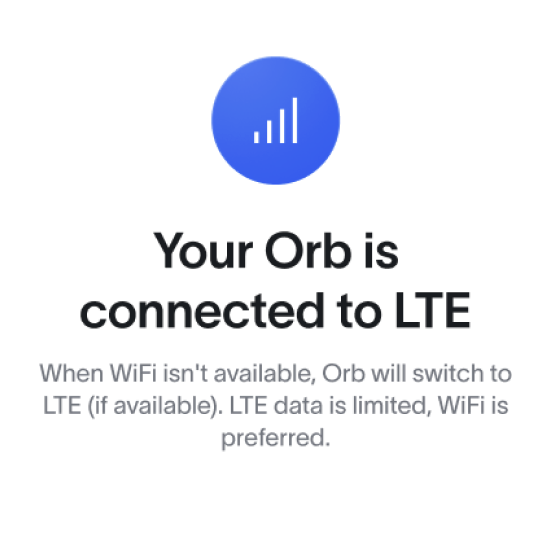
El dispositivo incluye una eSIM preinstalada.
Si hay cobertura LTE disponible, se conectará automáticamente.
Si LTE no está disponible, Orb App te guiará para conectarte mediante WiFi.
Configuración de WiFi
Si se te pide que te conectes a WiFi:
-
Ingresa el nombre de la red y la contraseña en Orb App.
Nombre de la red: evita espacios y caracteres especiales.
Contraseña: al menos 8 caracteres, también sin espacios ni caracteres especiales.
Orb App generará un código QR de WiFi.
Muestra el QR al Orb para que lo escanee y se conecte.
4. Instalar actualizaciones de software
Los Orbs nuevos pueden llegar con una versión de software anterior — esto es normal.
Una vez que el Orb esté en línea:
Descargará e instalará automáticamente las actualizaciones necesarias.
-
Para comprobar la versión actual, ve a: Dispositivo → Selecciona Orb → Info (i)
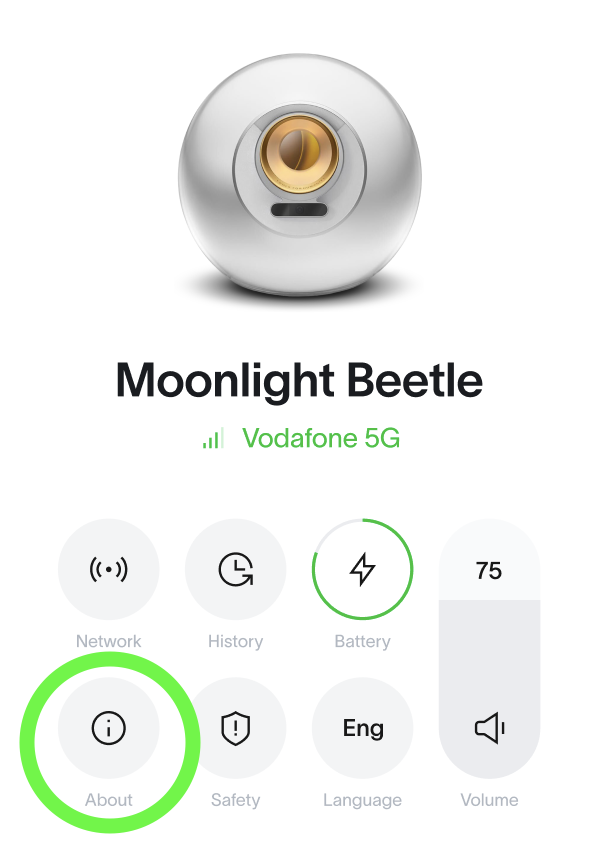
Consejo: Espere a que todas las actualizaciones se completen antes de comenzar las verificaciones.
5. Listo para verificaciones
Después de que el software esté completamente actualizado, tu Orb está listo para comenzar las verificaciones.
Ahora puedes continuar con los pasos habituales de activación del QR de Operador y la configuración de ubicación.
Soluciones rápidas (si algo no funciona)
El Orb no enciende
Carga la batería durante al menos 4 horas.
Asegúrate de que haya hecho clic correctamente en su lugar.
Mantén presionado el botón de encendido durante 3 segundos.
El Orb no se conecta a la red
Si LTE no está disponible, intenta conectarte mediante WiFi.
Revisa el nombre de la red y la contraseña (sin espacios ni caracteres especiales).
Regenera el código QR de WiFi y vuelve a escanearlo.
El Orb no aparece en Orb App
Las traducciones pueden diferir ligeramente del contenido original en inglés. Para obtener la información más precisa, consulta la versión en inglés del artículo si se presenta alguna discrepancia.
<% } %>