Configuração Inicial: Preparando seu Orb
Atualizado
Configurar seu Orb pela primeira vez é rápido e simples. Siga estas etapas para deixar tudo ligado, conectado e pronto para as verificações.
Antes de Começar
1. Desembale e Inspecione seu Orb
Antes de ligar, reserve um momento para verificar se está tudo certo:
Examine o Orb, procure por:
Amassados, trincas ou arranhões
Componentes soltos ou desalinhados
O compartimento da bateria — pressione o amortecedor de mola para garantir que o movimento esteja suave
Nota: Se você notar qualquer dano, pause a configuração e entre em contato com o Suporte antes de continuar.
2. Inspecione e Carregue a Bateria
Antes de inserir a bateria, dedique um momento para checá-la:
Procure rachaduras, inchaço ou qualquer sinal de dano.
Se a bateria parecer danificada, não use — entre em contato com o Suporte.
Carregue a bateria por pelo menos 4 horas, mesmo que os LEDs indiquem carga parcial.
Quando estiver totalmente carregada, você pode inseri-la.
3. Insira a Bateria e Ligue o Dispositivo
Veja como inserir a bateria com segurança e colocar seu Orb em funcionamento.
Inserir a Bateria
Segure o Orb firmemente.
-
Alinhe a bateria desta forma:
Deslize a bateria até encaixar no lugar.
Ligar
Pressione e segure o botão Liga/Desliga (localizado na parte inferior traseira do Orb) por 3 segundos.
O LED de energia irá piscar em branco, indicando que o Orb está iniciando.
Aguarde a conclusão da sequência de inicialização antes de continuar.
Como Desligar e Remover a Bateria
Desligar
Pressione e segure o botão Liga/Desliga por 3 segundos.
O LED de energia irá se apagar.
O anel de luz interno poderá permanecer amarelo por alguns segundos enquanto o Orb esfria — isso é normal.
Espere até que todas as luzes se apaguem antes de remover a bateria.
Remover a Bateria
Quando o Orb estiver totalmente desligado, vire-o cuidadosamente de lado.
Pressione o clipe de mola e deslize a bateria para fora lentamente.
Guarde-a em um local seguro.
Coloque o Orb novamente na posição vertical em uma superfície estável.
Adicione seu Orb no Orb App
Assim que o Orb estiver ligado, continue a configuração no Orb App.
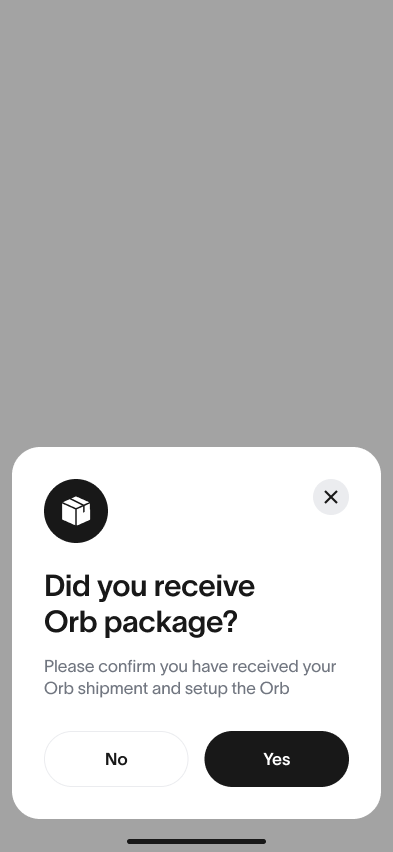
1. Confirme Sua Entrega
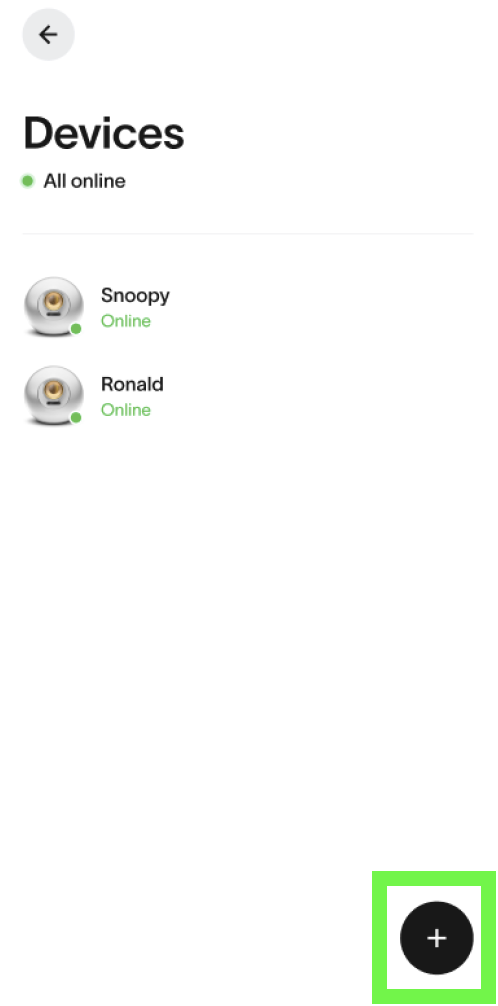
2. Adicione Seu Orb
Você pode adicionar o Orb por:
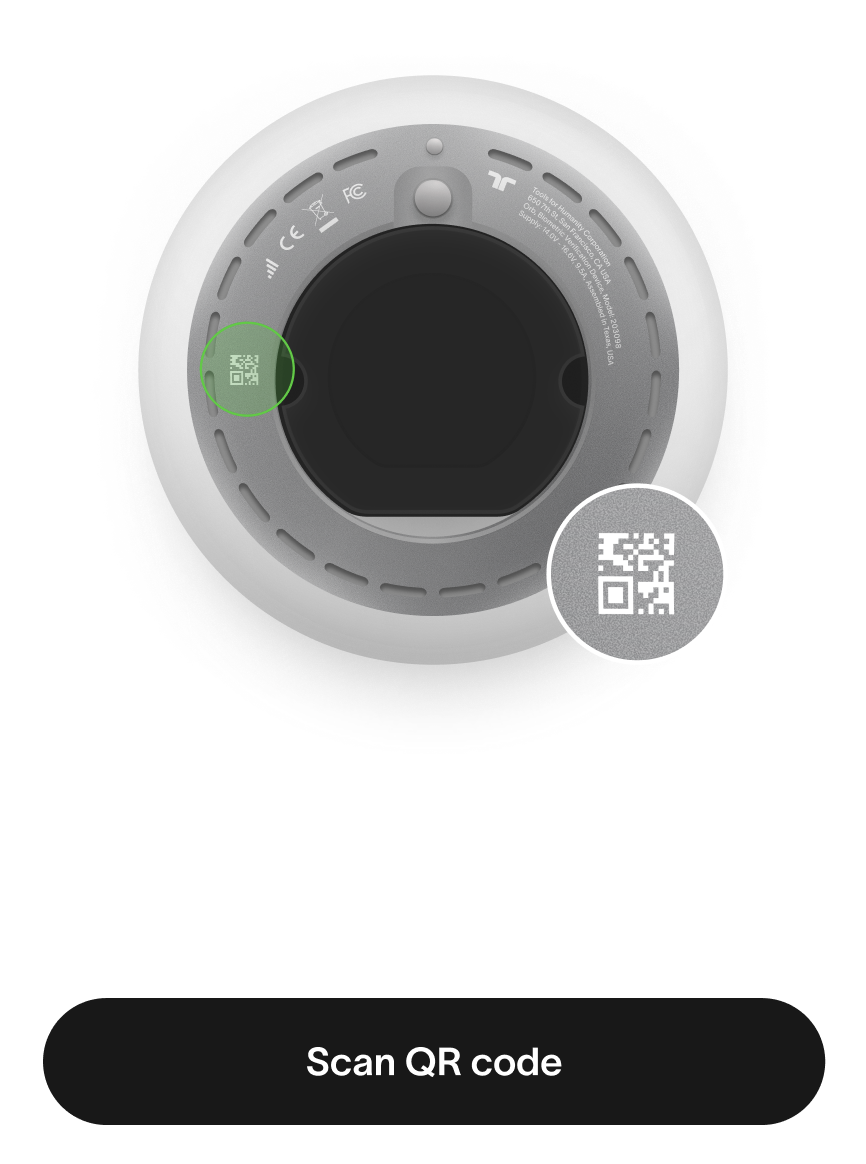
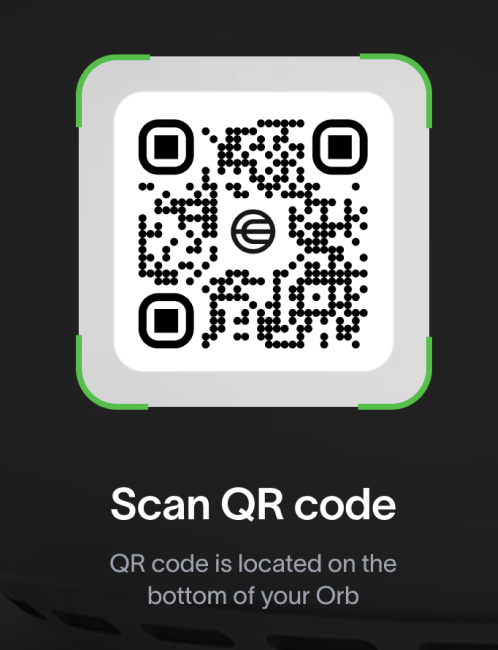
Siga as instruções na tela para concluir o processo.
3. Conecte o Orb (LTE ou WiFi)
Seu Orb possui conectividade LTE ou WiFi, dependendo da disponibilidade.
Conexão LTE
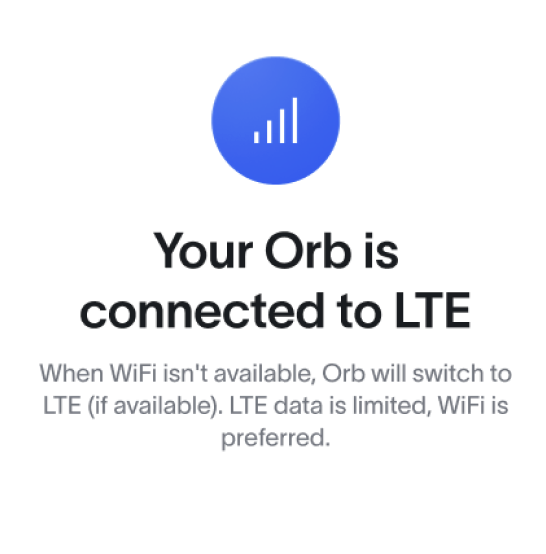
O dispositivo vem com eSIM pré-instalado.
Se houver cobertura LTE disponível, a conexão será feita automaticamente.
Se LTE não estiver disponível, o Orb App irá guiá-lo para conectar via WiFi.
Configuração WiFi
Se solicitado a conectar via WiFi:
-
Digite o nome da rede e a senha no Orb App.
Nome da rede: evite espaços e caracteres especiais.
Senha: pelo menos 8 caracteres, também sem espaços ou caracteres especiais.
O Orb App irá gerar um Código QR do WiFi.
Mostre o QR ao Orb para que ele possa escanear e se conectar.
4. Instale as Atualizações de Software
Novos Orbs podem chegar com uma versão de software anterior — isso é normal.
Após o Orb estar online:
Ele irá baixar e instalar automaticamente todas as atualizações necessárias.
-
Para verificar a versão atual, acesse: Dispositivo → Selecionar Orb → Info (i)
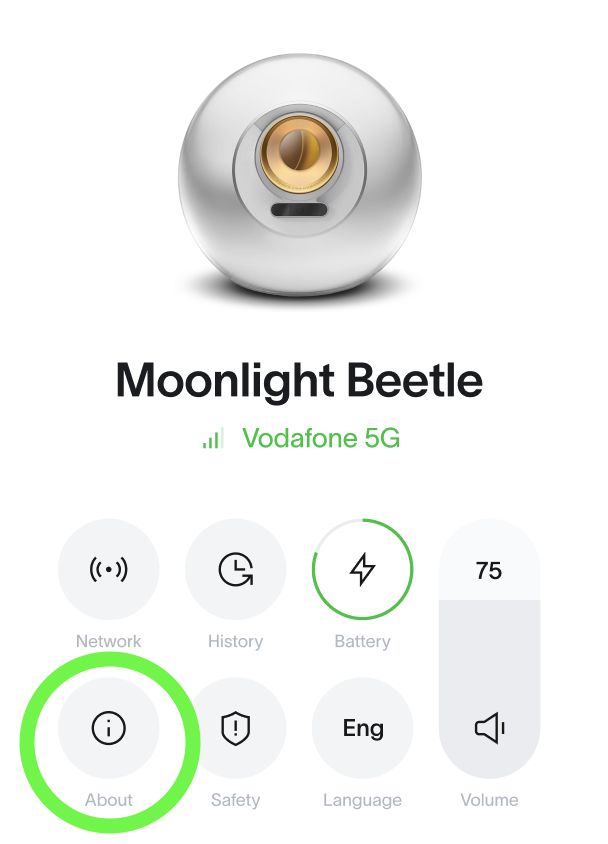
Dica: Aguarde até que todas as atualizações sejam concluídas antes de iniciar as verificações.
5. Pronto para Verificações
Depois que o software for totalmente atualizado, seu Orb estará pronto para iniciar as verificações.
Agora você pode continuar com os passos normais de ativação do QR do Operador e configuração de local.
Soluções Rápidas (Se Algo Não Estiver Funcionando)
O Orb não liga
Carregue a bateria por pelo menos 4 horas.
Certifique-se de que está totalmente encaixada.
Pressione e segure o botão Liga/Desliga por 3 segundos.
O Orb não se conecta à rede
Se LTE não estiver disponível, tente conectar pelo WiFi.
Verifique novamente o nome da rede e a senha (sem espaços ou caracteres especiais).
Gere novamente o Código QR do WiFi e escaneie-o.
O Orb não aparece no Orb App
As traduções podem diferir ligeiramente do conteúdo original em inglês. Para informações mais precisas, consulte a versão em inglês do artigo caso ocorram divergências.
<% } %>