초기 설정: Orb 준비하기
업데이트 시간
Orb를 처음 설정하는 과정은 빠르고 간단합니다. 모든 전원을 켜고, 연결하고, 인증 준비를 마치기 위해 아래 단계를 따라주세요.
시작하기 전에
1. Orb 개봉 & 점검
전원을 켜기 전에 모든 것이 정상인지 잠시 확인하세요:
Orb를 확인하면서 다음을 확인하세요:
참고: 손상된 부분을 발견하면 설정을 일시 중지하고 계속 진행하기 전에 지원팀에 문의하세요.
2. 배터리 점검 & 충전
배터리를 삽입하기 전에 잠시 점검해 주세요:
금, 팽창 또는 기타 손상 징후가 있는지 확인하세요.
배터리에 손상이 보이면 사용하지 마세요 — 지원팀에 문의하세요.
LED가 부분 충전을 보여도 최소 4시간 이상 배터리를 충전하세요.
완전히 충전되면 배터리를 삽입할 준비가 된 것입니다.
3. 배터리 삽입 & 전원 켜기
배터리를 안전하게 삽입하고 Orb를 작동시키는 방법입니다.
배터리 삽입
Orb를 단단히 잡으세요.
-
배터리를 다음과 같이 정렬하세요:
평평한 면 → Orb 앞쪽
USB-C 포트 + LED → Orb 뒷쪽
배터리가 딸깍 소리가 날 때까지 밀어 넣으세요.
전원 켜기
전원 버튼(Orb의 하단 뒷면 위치)을 3초 이상 길게 누르세요.
전원 LED가 흰색으로 점멸하면 Orb가 부팅 중임을 뜻합니다.
부팅 시퀀스가 완료될 때까지 기다렸다가 다음 단계로 진행하세요.
전원 끄기 & 배터리 분리 방법
전원 끄기
전원 버튼을 3초 이상 길게 누르세요.
전원 LED가 꺼집니다.
Orb가 식는 동안 내부 링 조명이 몇 초간 노란색을 유지할 수 있습니다 — 정상입니다.
배터리를 분리하기 전에 모든 조명이 꺼질 때까지 기다리세요.
배터리 분리
Orb가 완전히 꺼진 후, 조심스럽게 Orb를 옆으로 눕히세요.
스프링 클립을 누르고 배터리를 천천히 빼내세요.
안전한 곳에 보관하세요.
Orb를 다시 세워 안정적인 표면에 놓으세요.
Orb App에서 Orb 추가하기
Orb가 켜지면, Orb App에서 설치를 계속하세요.
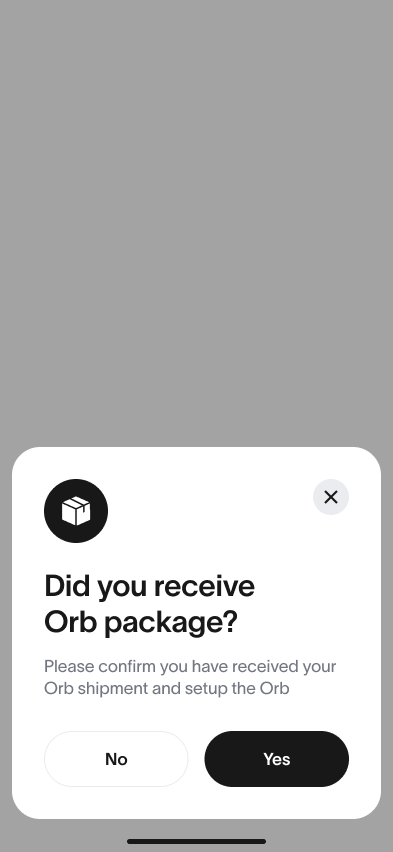
1. 배송 확인
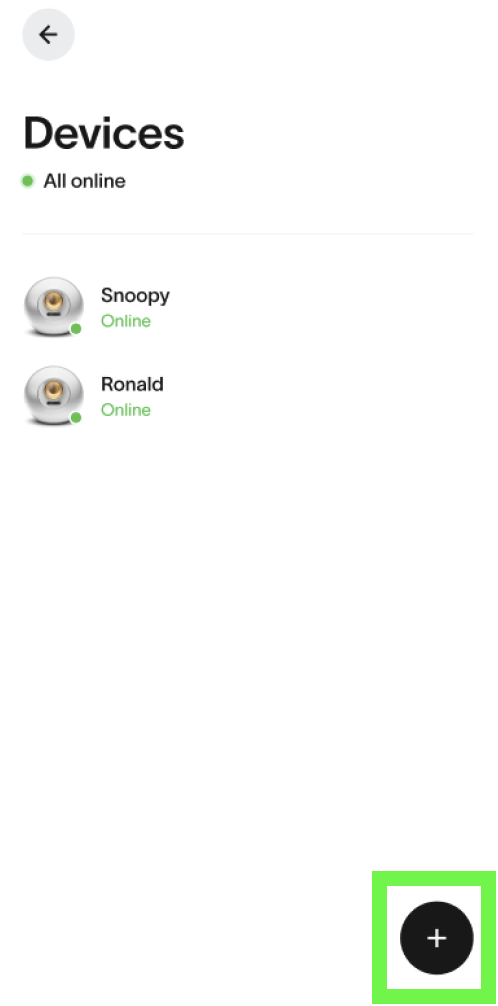
2. Orb 추가
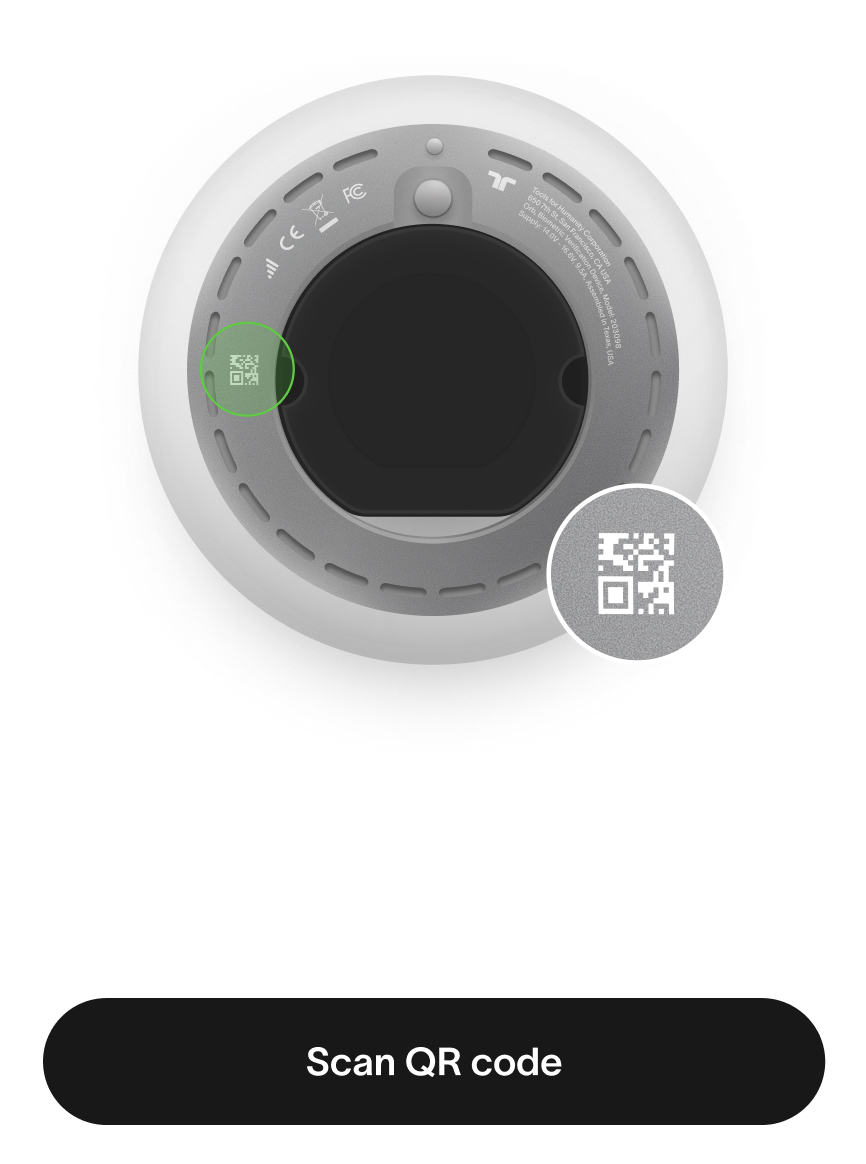
Orb를 추가하는 방법:
기기 하단의 QR 코드를 스캔하세요.
배터리 슬롯 내부의 QR을 스캔하세요.
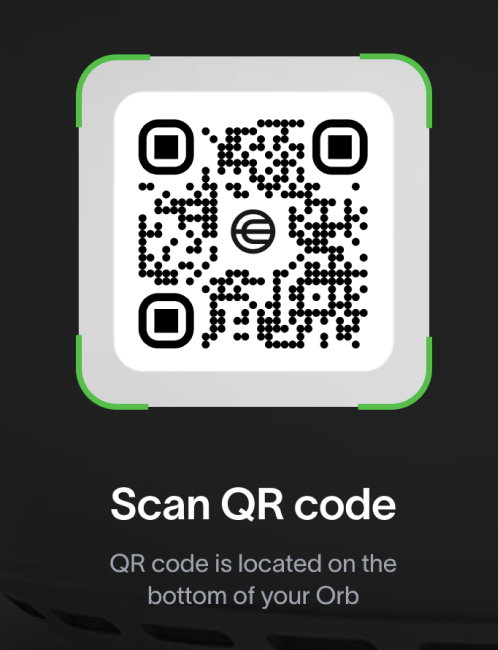
화면 안내에 따라 과정을 완료하세요.
3. Orb 연결 (LTE 또는 WiFi)
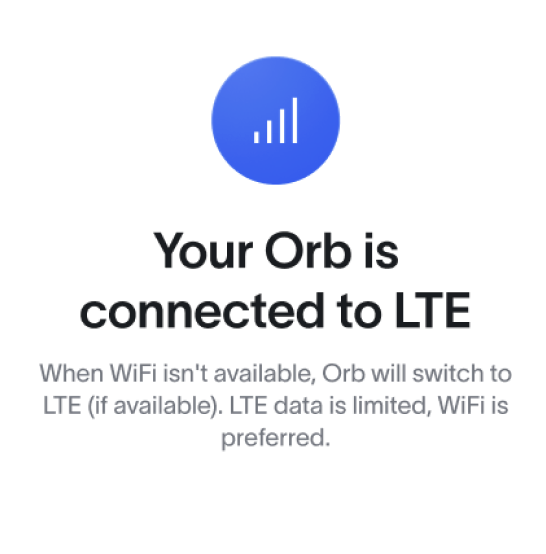
Orb는 사용 가능 여부에 따라 LTE 또는 WiFi 연결을 지원합니다.
LTE 연결
WiFi 설정
WiFi 연결을 요청받았다면:
-
Orb App에 네트워크 이름과 비밀번호를 입력하세요.
Orb App이 WiFi QR 코드를 생성합니다.
QR을 Orb에 보여주어 스캔 후 연결하도록 하세요.
4. 소프트웨어 업데이트 설치
새로운 Orb는 이전 소프트웨어 버전으로 도착할 수 있습니다 — 정상입니다.
Orb가 온라인 상태가 되면:
팁: 모든 업데이트가 완료될 때까지 기다린 후 인증을 시작하세요.
5. 인증 준비 완료
빠른 해결(문제가 있을 경우)
Orb가 켜지지 않음
배터리를 최소 4시간 충전하세요.
배터리가 완전히 맞물렸는지 확인하세요.
전원 버튼을 3초 이상 길게 누르세요.
Orb가 네트워크에 연결되지 않음
LTE가 사용 불가하다면 WiFi로 연결해 보세요.
네트워크 이름과 비밀번호를 다시 확인하세요(공백 및 특수 문자 없음).
WiFi QR 코드를 다시 생성해 스캔하세요.
Orb가 Orb App에 표시되지 않음
번역 내용은 원본 영어와 약간 다를 수 있습니다. 만약 차이가 있다면 가장 정확한 정보를 위해 해당 문서의 영어 버전을 참고해 주시기 바랍니다.
<% } %>