OrbをWiFiまたはホットスポットに接続する方法
更新
Orbは迅速かつ簡単に接続できるように設計されています。万が一接続がうまくいかない場合でも、このガイドがすべての手順を案内しますので、正しく接続できます。
始める前に
新しい接続用のネットワーク情報は、以下のガイドラインに従って入力してください:
⚠️ 重要:Orbは公共またはオープンWiFiネットワーク(例えば、ログイン・利用規約への同意・追加手順が必要なネットワーク)には接続できません。
ネットワーク接続手順
1. 有効なWiFi用QRコードを作成する
Orb Appを使って、問題なくWiFi用のQRコードを作成できます。
ホームページからデバイスをタップします。
インターネットに接続が必要なデバイスをタップします。
ネットワークを選択します。
-
ネットワーク設定ページが表示されます。次の手順に従ってください:
2. OrbでQRコードをスキャンする
Orbに“WiFi用QRコードを提示してください”と表示されたら:
Orbのカメラの前にQRコードをかざしてください。
コードを読み取るまで数秒お待ちください。
QRコードが認識されると、Orbは自動的に接続します。
Orbがすぐに接続しない場合は、新しいQRコードを生成して再度スキャンしてください。
ネットワークが十分な品質かどうかはどう判断すればいいですか?
安定して込み合っていない接続が、Orbでスムーズに認証を行うための鍵です。
ダウンロード速度:25 Mbps
アップロード速度: 10 Mbps
PCPアップロード速度: 5 Mbps
レイテンシ:最大400 ms
ネットワーク速度テストの実行方法
Orb Appから:
認証場所を開きます。
接続済みのOrbを選択します。
ネットワーク → 速度チェックを実行をタップします。
テストを実行します。
Orbが接続できない場合の簡単な対処法
多くの問題が解決できる簡単な手順をご紹介します:
1. QRコードを確認
2. モバイルホットスポットを使う
3. 電波状況の良い場所へ移動する
4. 1つのホットスポットにつきOrbは1台のみ使用してください
5. Orbを再起動
Orbを別のWiFiネットワークへ切り替える(WiFiリセット)
Orbがすでにオンラインの場合、ネットワーク情報の更新には次の手順を行ってください:
Orbの電源を入れ、準備ができるまでお待ちください。
通常のQRコードの代わりに、WiFiリセット用QRコードを表示してください。 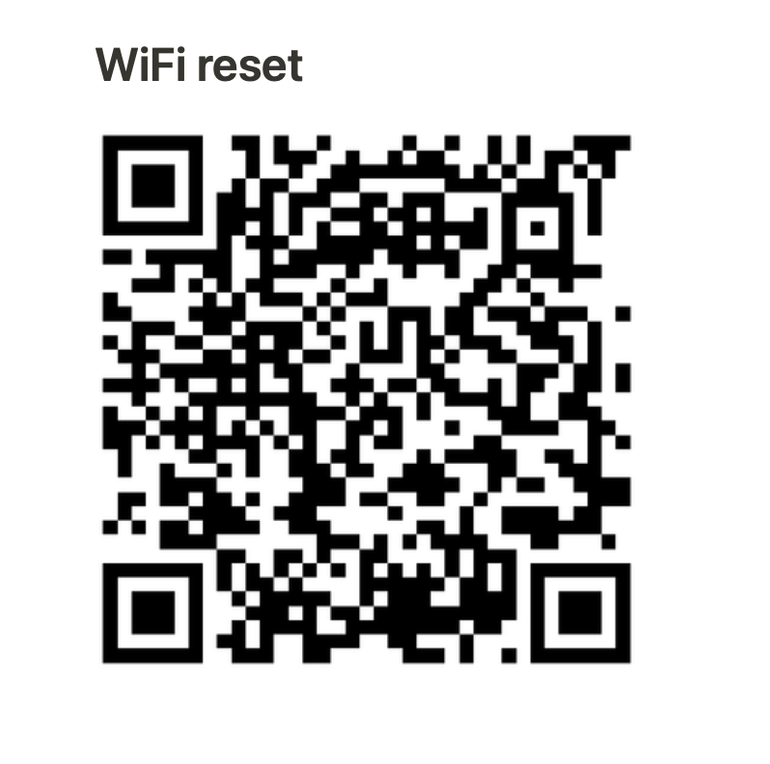
Orbは以前のネットワーク情報を消去し、新しいものをスキャンできるようになります。
それでも接続できませんか?
OrbがQRコードを認識しない、または何度試してもオンラインにならない場合:
👉 サポートチームにご連絡ください。
ソフトウェアの問題・電波状況など、さらなる案内が必要な場合は確認いたします。
訳文が原文英語と若干異なる場合があります。より正確な情報が必要な際は、必ず記事の英語版をご参照ください。
<% } %>