Configurazione iniziale: prepara il tuo Orb
Aggiornato
Configurare il tuo Orb per la prima volta è rapido e semplice. Segui questi passaggi per alimentare, connettere e preparare tutto per le verifiche.
Prima di iniziare
1. Disimballa & ispeziona il tuo Orb
Prima di accendere, prenditi un momento per verificare che tutto sia a posto:
Esamina l'Orb, cerca:
Ammaccature, crepe o graffi
Componenti allentati o non allineati
L'alloggiamento della batteria — premi l'ammortizzatore a molla per assicurarti che si muova senza problemi
Nota: Se noti qualsiasi danno, interrompi la configurazione e contatta il Supporto prima di continuare.
2. Ispeziona & carica la batteria
Prima di inserire la batteria, prenditi un momento per controllarla:
Controlla la presenza di crepe, rigonfiamenti o qualsiasi segno di danneggiamento.
Se la batteria sembra danneggiata, non utilizzarla — contatta il Supporto.
Carica la batteria per almeno 4 ore, anche se i LED mostrano una carica parziale.
Una volta completamente carica, puoi procedere con l'inserimento.
3. Inserisci la batteria & accendi
Ecco come inserire la batteria in sicurezza e avviare il tuo Orb.
Inserisci la batteria
Tieni saldamente l'Orb.
-
Allinea la batteria in questo modo:
Fai scorrere la batteria fino a quando non scatta in posizione.
Accensione
Tieni premuto il pulsante di accensione (sul retro inferiore dell'Orb) per 3 secondi.
Il LED di alimentazione pulserà bianco, indicando che l'Orb si sta avviando.
Attendi che la sequenza di avvio sia completata prima di procedere.
Come spegnere & rimuovere la batteria
Spegnimento
Tieni premuto il pulsante di accensione per 3 secondi.
Il LED di alimentazione si spegnerà.
L'anello luminoso interno potrebbe restare giallo per alcuni secondi mentre l'Orb si raffredda — è normale.
Attendi che tutte le luci siano spente prima di rimuovere la batteria.
Rimuovi la batteria
Quando l'Orb è completamente spento, inclinalo delicatamente sul lato.
Premi la clip a molla e fai scorrere la batteria fuori lentamente.
Conservala in un luogo sicuro.
Riposiziona nuovamente l'Orb in verticale su una superficie stabile.
Aggiungi il tuo Orb in Orb App
Una volta che l'Orb è acceso, continua la configurazione in Orb App.
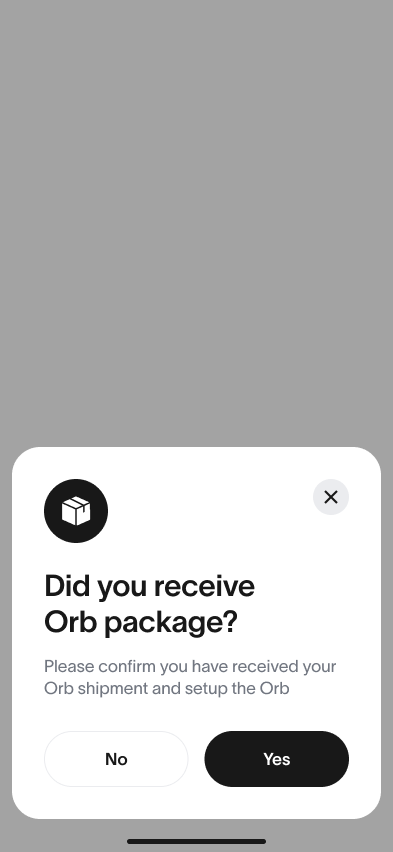
1. Conferma la consegna
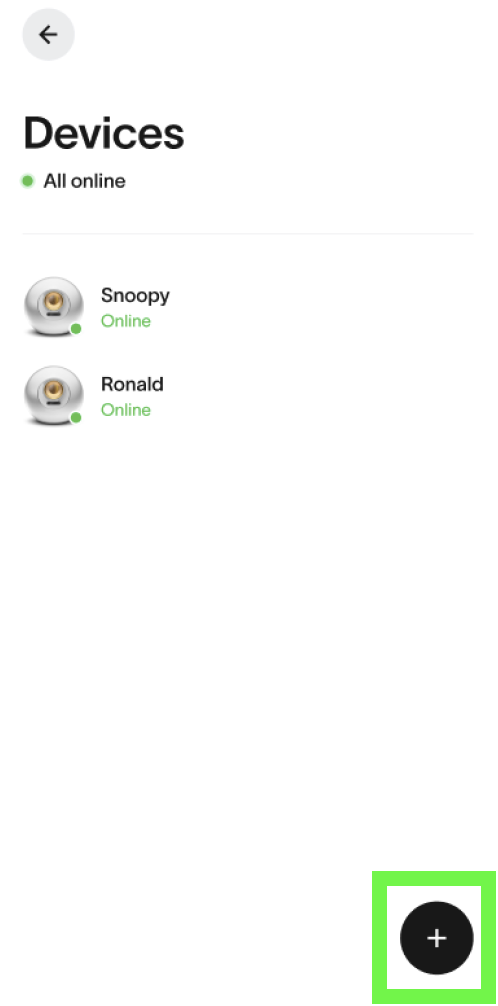
2. Aggiungi il tuo Orb
Puoi aggiungere l'Orb in questi modi:
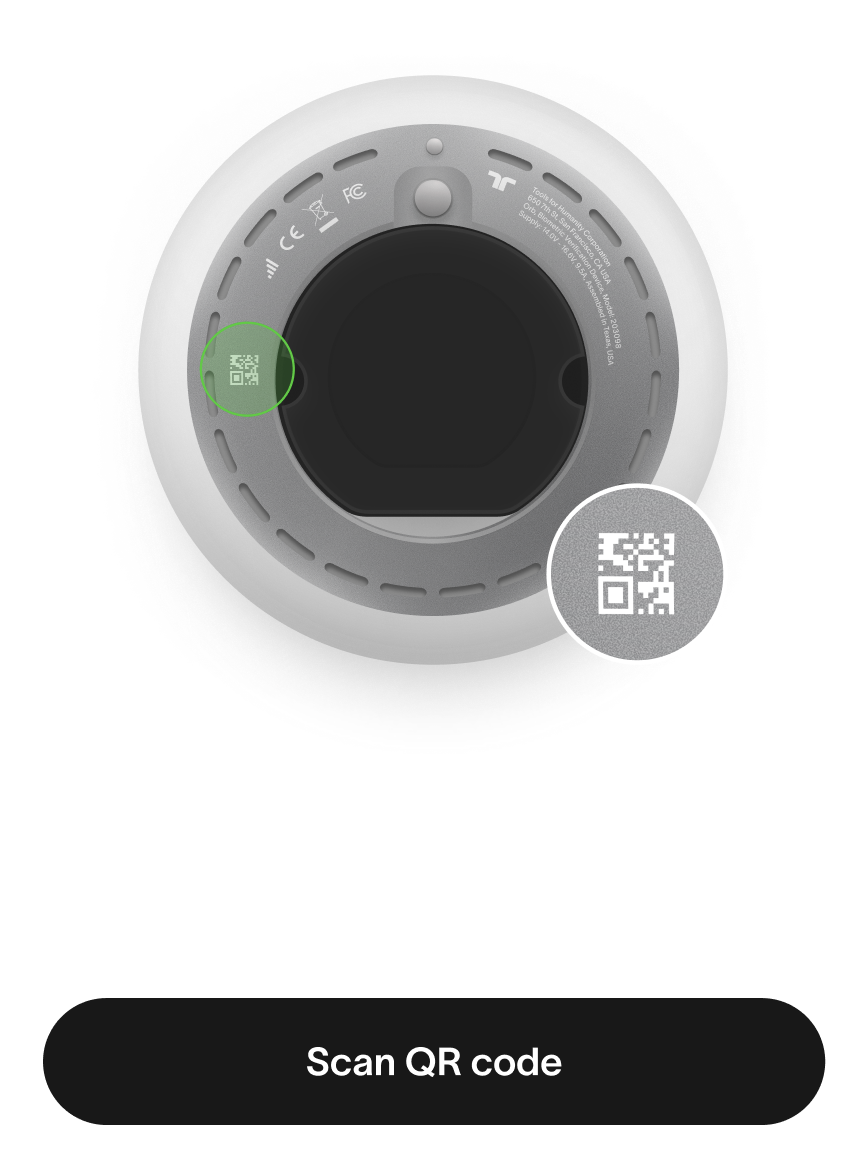
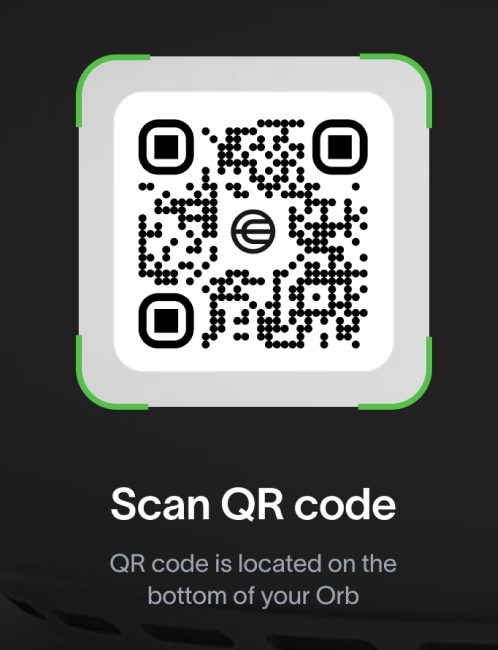
Segui le istruzioni a schermo per completare il processo.
3. Connetti l'Orb (LTE o WiFi)
Il tuo Orb supporta la connettività LTE o WiFi, a seconda della disponibilità.
Connessione LTE
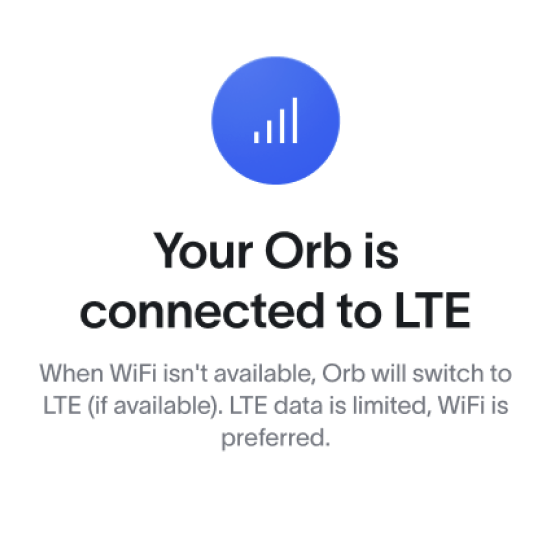
Il dispositivo include una eSIM preinstallata.
Se la copertura LTE è disponibile, si connetterà automaticamente.
Se LTE non è disponibile, Orb App ti guiderà a connetterti tramite WiFi.
Configurazione WiFi
Se richiesto di connetterti tramite WiFi:
-
Inserisci il nome della rete e la password in Orb App.
Nome della rete: evita spazi e caratteri speciali.
Password: almeno 8 caratteri, anch'essa senza spazi o caratteri speciali.
Orb App genererà un codice QR WiFi.
Mostra il codice QR all'Orb così che possa scansionarlo e connettersi.
4. Installa aggiornamenti software
Gli Orb nuovi potrebbero arrivare con una versione software precedente — è normale.
Una volta che l'Orb è online:
Scaricherà e installerà automaticamente tutti gli aggiornamenti necessari.
-
Per controllare la versione attuale, vai su: Dispositivo → Seleziona Orb → Info (i)
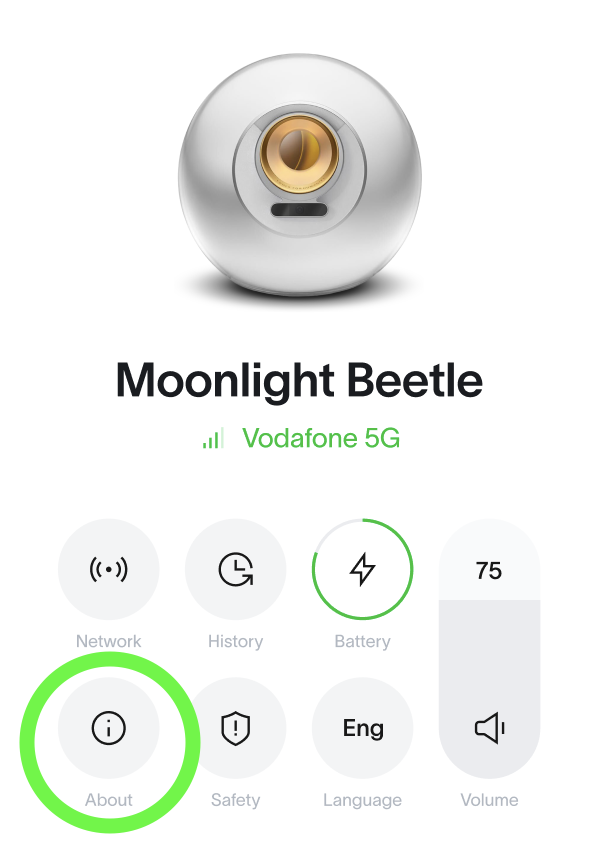
Suggerimento: Attendi il completamento di tutti gli aggiornamenti prima di iniziare le verifiche.
5. Pronto per le verifiche
Dopo che il software è stato aggiornato, il tuo Orb è pronto per iniziare le verifiche.
Ora puoi continuare con i consueti passaggi di attivazione QR per l'operatore e configurazione della posizione.
Soluzioni rapide (se qualcosa non funziona)
L'Orb non si accende
Carica la batteria per almeno 4 ore.
Assicurati che sia scattata completamente in posizione.
Tieni premuto il pulsante di accensione per 3 secondi.
L'Orb non si connette alla rete
Se LTE non è disponibile, prova a connetterti tramite WiFi.
Ricontrolla il nome della rete e la password (senza spazi o caratteri speciali).
Rigenera il codice QR WiFi e scansiona nuovamente.
L'Orb non compare in Orb App
Le traduzioni possono differire leggermente dal contenuto originale in inglese. Per le informazioni più accurate, fai riferimento alla versione in inglese dell'articolo in caso di eventuali discrepanze.
<% } %>